

























Layar iPhone Berkedip Ungu Saat Tutup Aplikasi iOS 26.1? Ini Solusinya!
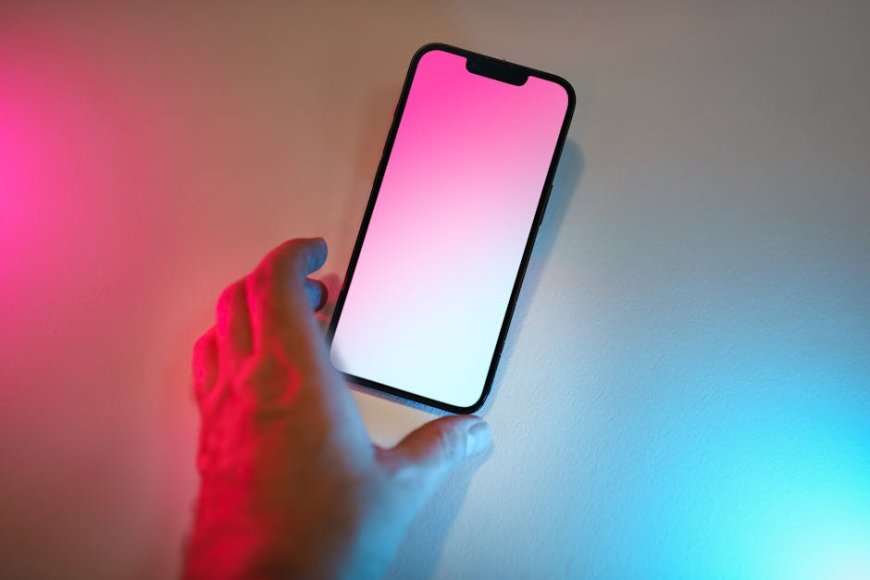
VOXBLICK.COM - Fenomena layar iPhone yang menunjukkan kilatan warna ungu sesaat ketika menutup aplikasi telah menjadi topik hangat di kalangan pengguna iOS 26.1. Bukan sekadar gangguan visual minor, masalah ini, yang kerap disebut “kilat ungu” atau “layar berkedip ungu,” dapat mengurangi kenyamanan penggunaan dan menimbulkan kekhawatiran akan kesehatan perangkat Anda. Jika Anda mengalami layar iPhone berkedip ungu saat tutup aplikasi di iOS 26.1, Anda tidak sendirian. Artikel ini akan menyelami akar masalahnya dan menawarkan panduan langkah demi langkah untuk mengatasinya, memastikan pengalaman digital Anda kembali mulus dan sempurna.
Ketika sebuah teknologi baru, atau dalam kasus ini, pembaruan sistem operasi seperti iOS 26.1, diperkenalkan, seringkali ada ekspektasi tinggi akan peningkatan performa dan fitur.
Namun, tidak jarang pula muncul bug atau masalah tak terduga yang mengganggu. Kilatan ungu ini adalah salah satu contohnya. Ini bukan sekadar kedipan acak pola kemunculannya yang spesifik saat menutup aplikasi mengindikasikan adanya konflik atau masalah rendering grafis yang berkaitan langsung dengan integrasi antara aplikasi, sistem operasi, dan komponen layar iPhone Anda. Memahami penyebab di balik fenomena ini adalah kunci untuk menemukan solusi yang tepat.
Mengapa Layar iPhone Berkedip Ungu di iOS 26.1?
Sebelum kita beralih ke solusi, penting untuk memahami potensi penyebab di balik masalah layar berkedip ungu ini. Ini membantu kita menyasar akar masalah dengan lebih efektif:
- Bug Perangkat Lunak iOS 26.1: Ini adalah penyebab paling mungkin. Setiap pembaruan sistem operasi, terutama yang signifikan, dapat memperkenalkan bug baru. Kilatan ungu ini bisa jadi merupakan efek samping dari optimasi grafis yang kurang sempurna atau bug dalam manajemen memori dan transisi animasi saat aplikasi ditutup di versi iOS ini.
- Inkompatibilitas Aplikasi: Beberapa aplikasi mungkin belum sepenuhnya dioptimalkan untuk iOS 26.1. Ketika aplikasi lama berinteraksi dengan API (Application Programming Interface) baru, konflik dapat terjadi, memicu anomali visual seperti layar berkedip ungu.
- Cache Sistem yang Korup: Data cache yang terakumulasi dan rusak di iPhone Anda dapat menyebabkan berbagai masalah, termasuk gangguan tampilan layar.
- Pengaturan Tampilan yang Konflik: Terkadang, pengaturan aksesibilitas atau tampilan tertentu yang diaktifkan di iPhone Anda bisa berbenturan dengan cara iOS 26.1 menangani transisi aplikasi.
- Masalah Hardware (Jarang, namun Mungkin): Meskipun jarang terjadi untuk masalah yang spesifik pada versi iOS tertentu, kerusakan komponen layar atau konektor internal yang longgar bisa menyebabkan artefak visual. Namun, jika masalah hanya muncul saat menutup aplikasi di iOS 26.1, kemungkinan besar ini adalah masalah perangkat lunak.
Langkah-langkah Solusi Praktis untuk Mengatasi Layar Berkedip Ungu
Jangan panik! Ada beberapa langkah yang bisa Anda coba untuk mengatasi masalah layar iPhone berkedip ungu ini. Mari kita mulai dari yang paling sederhana hingga yang lebih komprehensif:
1. Restart iPhone Anda
Ini adalah solusi klasik yang seringkali ajaib. Restart paksa dapat membersihkan RAM, menutup proses latar belakang yang macet, dan menyegarkan sistem operasi. Untuk melakukan restart paksa:
- Untuk iPhone dengan Face ID (iPhone X atau lebih baru): Tekan dan lepas tombol Volume Naik, lalu tekan dan lepas tombol Volume Turun, kemudian tekan dan tahan tombol Samping hingga logo Apple muncul.
- Untuk iPhone dengan tombol Home: Tekan dan tahan tombol Home dan tombol Samping (atau Atas) secara bersamaan hingga logo Apple muncul.
2. Perbarui Aplikasi Anda
Pastikan semua aplikasi di iPhone Anda sudah diperbarui ke versi terbaru. Pengembang sering merilis pembaruan untuk memastikan kompatibilitas penuh dengan versi iOS terbaru.
Buka App Store, ketuk ikon profil Anda, lalu gulir ke bawah untuk melihat pembaruan yang tersedia atau gunakan opsi "Perbarui Semua".
3. Periksa Pembaruan iOS Lebih Lanjut
Meskipun Anda sudah di iOS 26.1, Apple mungkin telah merilis pembaruan minor (misalnya, iOS 26.1.1) yang secara spesifik menargetkan bug yang ditemukan di versi awal. Selalu periksa pembaruan terbaru di Pengaturan > Umum > Pembaruan Perangkat Lunak.
Instal pembaruan apa pun yang tersedia.
4. Setel Ulang Pengaturan iPhone
Jika masalah berlanjut, mungkin ada pengaturan yang korup. Melakukan reset pengaturan tidak akan menghapus data Anda, tetapi akan mengembalikan semua pengaturan sistem ke default pabrik.
Ini bisa membantu mengatasi konflik pengaturan yang tidak diketahui. Buka Pengaturan > Umum > Transfer atau Atur Ulang iPhone > Atur Ulang > Atur Ulang Semua Pengaturan.
5. Hapus Cache Aplikasi Bermasalah
Jika Anda melihat bahwa kilatan ungu hanya terjadi saat menutup aplikasi tertentu, coba hapus cache aplikasi tersebut. Untuk beberapa aplikasi, Anda bisa melakukannya melalui Pengaturan > Nama Aplikasi > Hapus Cache.
Jika tidak ada opsi tersebut, Anda mungkin perlu menghapus aplikasi dan menginstalnya kembali. Pastikan untuk mencadangkan data penting jika aplikasi tersebut tidak menyimpan data di cloud.
6. Restore iPhone Anda (Opsi Terakhir)
Ini adalah langkah yang lebih drastis dan harus menjadi pilihan terakhir jika semua solusi lain gagal. Melakukan restore iPhone akan menghapus semua data dan menginstal ulang iOS secara bersih. Ada dua cara:
- Restore dari Cadangan: Jika Anda memiliki cadangan iCloud atau iTunes sebelum masalah muncul, Anda bisa mencoba mengembalikan iPhone Anda ke cadangan tersebut.
- Restore sebagai iPhone Baru: Ini adalah metode paling bersih. Anda akan menginstal iOS 26.1 (atau versi terbaru) tanpa mengembalikan cadangan apa pun. Ini akan mengeliminasi kemungkinan bahwa masalah disebabkan oleh data atau pengaturan yang korup dalam cadangan Anda. Pastikan untuk mencadangkan semua data penting Anda terlebih dahulu!
7. Hubungi Dukungan Apple
Jika setelah mencoba semua langkah di atas masalah layar berkedip ungu masih terjadi, kemungkinan besar ada masalah perangkat keras atau bug perangkat lunak yang lebih dalam yang memerlukan intervensi ahli.
Jangan ragu untuk menghubungi Dukungan Apple atau mengunjungi Apple Store terdekat. Mereka memiliki alat diagnostik yang dapat mengidentifikasi masalah lebih akurat.
Mencegah Masalah Serupa di Masa Depan
Untuk memastikan iPhone Anda tetap beroperasi mulus, ada beberapa kebiasaan baik yang bisa Anda terapkan:
- Selalu Perbarui: Jaga agar iOS dan semua aplikasi Anda selalu diperbarui. Pembaruan seringkali membawa perbaikan bug dan peningkatan stabilitas.
- Pantau Performa: Perhatikan perilaku aplikasi. Jika ada aplikasi yang sering macet atau berperilaku aneh, itu bisa menjadi indikasi masalah yang lebih besar.
- Cadangkan Secara Teratur: Selalu miliki cadangan data Anda di iCloud atau komputer. Ini sangat penting jika Anda perlu melakukan restore iPhone.
Masalah layar iPhone berkedip ungu saat tutup aplikasi di iOS 26.1 memang menjengkelkan, namun sebagian besar kasus dapat diselesaikan dengan langkah-langkah di atas.
Dengan pendekatan yang sistematis, mulai dari restart sederhana hingga restore yang lebih komprehensif, Anda bisa mengembalikan iPhone Anda ke kondisi optimal. Tetaplah objektif dalam mencoba setiap solusi dan antusias dalam menjaga perangkat Anda berfungsi sempurna. Pengalaman mulus menggunakan iPhone kesayangan Anda adalah prioritas, dan dengan panduan ini, Anda selangkah lebih dekat untuk mencapainya.

Apa Reaksi Anda?
 Suka
0
Suka
0
 Tidak Suka
0
Tidak Suka
0
 Cinta
0
Cinta
0
 Lucu
0
Lucu
0
 Marah
0
Marah
0
 Sedih
0
Sedih
0
 Wow
0
Wow
0







![[VIDEO] Rekor Dunia di Balik Suntikan Polio Massal Pertama Tahun 1955](https://img.youtube.com/vi/8eH0e--DOmU/hqdefault.jpg)
