


























Cara Jitu Mengecilkan Ukuran Backup WhatsApp Android Hemat Memori Ponsel!
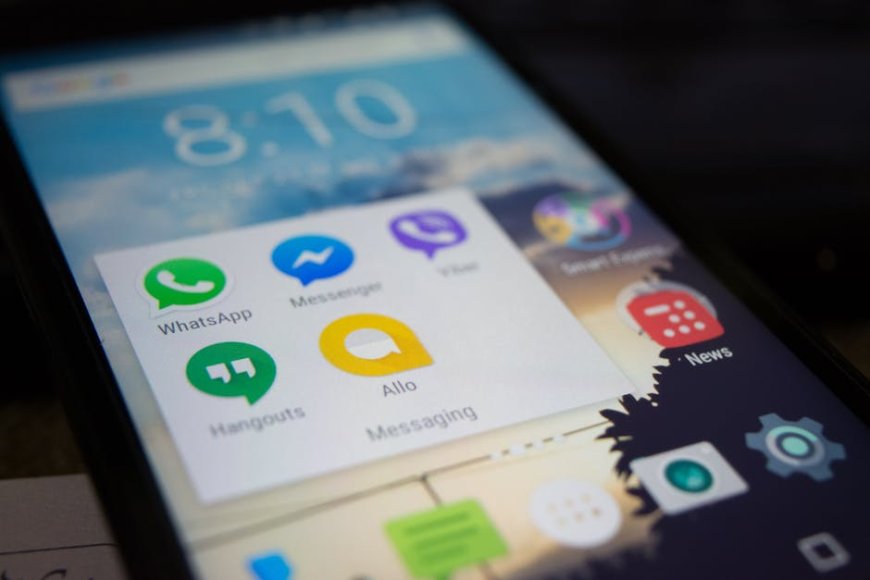
VOXBLICK.COM - Apakah Anda sering merasa memori ponsel Android Anda cepat penuh, padahal aplikasi yang terinstal tidak terlalu banyak? Salah satu biang keladi yang seringkali terlewatkan adalah ukuran file backup WhatsApp yang membengkak. Ya, aplikasi pesan instan paling populer ini, dengan segala kemudahan berbagi media, ternyata bisa menjadi penyumbang terbesar konsumsi penyimpanan internal Anda. Bukan sekadar data chat, melainkan foto, video, dokumen, dan pesan suara yang menumpuk dari waktu ke waktu. Jangan biarkan hal ini mengganggu performa perangkat Anda atau menghalangi Anda menginstal aplikasi baru.
Kabar baiknya, Anda tidak perlu panik atau menghapus seluruh riwayat percakapan berharga Anda. Ada strategi dan tips praktis yang bisa Anda terapkan untuk mengecilkan ukuran backup WhatsApp di Android secara signifikan.
Dengan sedikit pengelolaan dan kesadaran akan kebiasaan digital Anda, Anda bisa kembali mengontrol penyimpanan ponsel Anda, menjaga agar tetap lega, dan memastikan proses backup berjalan lancar tanpa memakan waktu dan kuota internet berlebihan. Mari kita selami lebih dalam bagaimana teknologi sederhana ini, yang kita gunakan setiap hari, bisa kita optimalkan.

Memahami Akar Masalah: Mengapa Ukuran Backup WhatsApp Membengkak?
Sebelum kita mulai membersihkan, penting untuk memahami apa saja yang membuat file backup WhatsApp Anda menjadi raksasa yang haus memori.
Pada dasarnya, backup WhatsApp mencakup semua data percakapan Anda, termasuk teks, foto, video, pesan suara, dokumen, dan stiker. Dari semua elemen ini, media (foto dan video) adalah kontributor terbesar. Setiap foto atau video yang Anda terima atau kirim, terutama dari grup-grup yang ramai, akan disimpan di penyimpanan ponsel Anda dan secara otomatis disertakan dalam cadangan WhatsApp Anda, kecuali Anda mengaturnya secara spesifik.
Beberapa penyebab utama pembengkakan ukuran backup WhatsApp meliputi:
- Media Beresolusi Tinggi: Foto dan video yang dikirim dengan resolusi tinggi memiliki ukuran file yang jauh lebih besar.
- Grup WhatsApp yang Aktif: Grup keluarga, teman, atau pekerjaan seringkali menjadi ladang subur untuk berbagi media, yang dengan cepat menumpuk.
- Unduhan Otomatis Media: Fitur ini, meskipun nyaman, secara otomatis mengunduh semua media ke ponsel Anda, tanpa Anda sadari.
- Pesan Suara dan Dokumen: Meskipun tidak sebesar video, file-file ini juga berkontribusi pada total ukuran backup.
- Cadangan Ganda: Terkadang, pengguna tanpa sengaja memiliki cadangan lokal dan cadangan Google Drive, yang masing-masing memakan ruang.
Strategi Jitu Mengecilkan Ukuran Backup WhatsApp Android
Kini saatnya beraksi! Berikut adalah panduan langkah demi langkah yang bisa Anda terapkan untuk mengecilkan ukuran file backup WhatsApp Anda dan menghemat memori ponsel:
1. Kelola dan Hapus Media yang Tidak Penting dari Chat
Ini adalah langkah paling efektif. WhatsApp memiliki alat bawaan untuk membantu Anda mengidentifikasi dan menghapus media yang tidak lagi diperlukan. Daripada menghapus satu per satu, gunakan fitur pengelolaan penyimpanan:
- Buka WhatsApp, ketuk ikon tiga titik di pojok kanan atas, lalu pilih Setelan.
- Pilih Penyimpanan dan data, lalu ketuk Kelola penyimpanan.
- Di sini Anda akan melihat daftar chat yang menggunakan ruang penyimpanan paling banyak, serta file "Direkomendasikan untuk ditinjau" (misalnya, file berukuran besar atau media yang diteruskan berkali-kali).
- Pilih chat atau kategori media, tinjau, dan pilih file yang ingin Anda hapus. Anda bisa memilih beberapa file sekaligus untuk dihapus.
Lakukan ini secara berkala, terutama untuk grup-grup yang sangat aktif. Ini adalah cara paling langsung untuk mengecilkan ukuran backup WhatsApp Anda.
2. Nonaktifkan Unduhan Otomatis Media
Ini adalah langkah pencegahan yang sangat penting. Dengan menonaktifkan unduhan otomatis, Anda hanya akan mengunduh media yang benar-benar Anda inginkan, bukan semua yang dikirim orang lain:
- Buka WhatsApp, masuk ke Setelan.
- Pilih Penyimpanan dan data.
- Di bagian "Unduh otomatis media", Anda akan melihat opsi untuk "Saat menggunakan data seluler", "Saat terhubung ke Wi-Fi", dan "Saat roaming".
- Ketuk masing-masing opsi dan hapus centang semua jenis media (Foto, Audio, Video, Dokumen) agar tidak diunduh secara otomatis.
Dengan begitu, media hanya akan diunduh jika Anda mengetuknya secara manual, memberi Anda kendali penuh atas apa yang masuk ke penyimpanan ponsel Anda dan secara langsung mengurangi potensi pembengkakan file backup WhatsApp.
3. Kelola Grup WhatsApp yang Ramai
Grup adalah sarang media tak terbatas. Selain menonaktifkan unduhan otomatis, Anda juga bisa:
- Tinjau dan keluar dari grup yang tidak aktif atau tidak relevan. Ini akan mengurangi jumlah media yang berpotensi masuk ke ponsel Anda.
- Hapus media dari grup secara berkala. Gunakan fitur "Kelola penyimpanan" seperti dijelaskan di poin 1 untuk menargetkan grup-grup tertentu dan menghapus media yang tidak Anda perlukan lagi.
Mengelola grup secara aktif adalah kunci untuk menjaga ukuran backup WhatsApp agar tetap stabil.
4. Hapus File Lama dari Folder WhatsApp Secara Manual (Opsional, Lanjutan)
Terkadang, WhatsApp mungkin meninggalkan file sisa atau duplikat di folder internal ponsel Anda. Anda bisa memeriksanya secara manual untuk memastikan tidak ada file yang tersembunyi yang menambah beban:
- Gunakan aplikasi File Manager di ponsel Android Anda (misalnya, Files by Google atau aplikasi bawaan ponsel Anda).
- Navigasi ke
Internal Storage/Android/media/com.whatsapp/WhatsApp/Media. - Di dalam folder ini, Anda akan menemukan subfolder seperti
WhatsApp Images,WhatsApp Video,WhatsApp Audio, dll. - Tinjau kontennya. Hati-hati saat menghapus, pastikan Anda tidak menghapus media yang masih penting. Anda mungkin menemukan gambar atau video yang sudah lama dihapus dari chat tetapi masih tersimpan di sini.
Peringatan: Lakukan ini dengan hati-hati. Jika tidak yakin, sebaiknya lewati langkah ini untuk menghindari penghapusan data penting dan risiko kerusakan file backup WhatsApp Anda.
5. Atur Frekuensi Cadangan WhatsApp ke Google Drive
Meskipun cadangan ke Google Drive penting, Anda bisa mengatur frekuensinya. Jika Anda jarang mengirim atau menerima media penting, Anda mungkin tidak memerlukan cadangan harian.
Mengurangi frekuensi juga akan membantu mengecilkan ukuran backup WhatsApp secara keseluruhan dari waktu ke waktu:
- Buka WhatsApp, masuk ke Setelan.
- Pilih Chat, lalu ketuk Cadangan chat.
- Di bagian "Cadangkan ke Google Drive", Anda bisa mengubah frekuensi dari "Harian" menjadi "Mingguan" atau "Bulanan".
- Pastikan juga opsi "Sertakan video" tidak dicentang jika Anda ingin mengecualikan video dari cadangan Google Drive, yang dapat mengurangi ukuran cadangan secara drastis dan sangat membantu menghemat memori ponsel.
Perlu diingat, mengurangi frekuensi cadangan berarti jika ponsel Anda rusak, Anda mungkin kehilangan chat antara cadangan terakhir dan saat ini. Pertimbangkan tingkat risiko yang Anda rasa nyaman.
Manfaat Mengecilkan Ukuran Backup WhatsApp Anda
Upaya Anda untuk mengelola ukuran backup WhatsApp tidak akan sia-sia. Ada beberapa keuntungan signifikan yang akan Anda rasakan dan berdampak positif pada performa ponsel Android Anda:
- Memori Ponsel Lebih Lega: Ini adalah manfaat paling langsung. Dengan ruang penyimpanan yang lebih banyak, Anda bisa menginstal lebih banyak aplikasi, menyimpan foto dan video pribadi, atau memastikan ponsel Anda memiliki ruang yang cukup untuk pembaruan sistem. Ini adalah cara jitu untuk membuat ponsel Anda lebih lega.
- Performa Ponsel Lebih Baik: Ponsel Android cenderung bekerja lebih cepat dan responsif ketika memiliki ruang penyimpanan yang cukup. Mengurangi beban data WhatsApp akan membantu menjaga performa perangkat tetap optimal dan menghindari lag.
- Proses Backup Lebih Cepat: File backup yang lebih kecil akan membutuhkan waktu lebih singkat untuk diunggah ke Google Drive (atau disimpan secara lokal), menghemat waktu Anda dan baterai ponsel. Ini sangat terasa bagi pengguna dengan koneksi internet yang tidak terlalu cepat.
- Hemat Kuota Internet: Jika Anda mencadangkan menggunakan data seluler, ukuran backup yang lebih kecil akan secara signifikan mengurangi konsumsi kuota internet Anda, yang tentu saja menguntungkan dompet Anda.
- Manajemen Data yang Lebih Baik: Anda akan lebih sadar tentang data apa yang Anda simpan dan apa yang benar-benar penting, mendorong kebiasaan digital yang lebih sehat dan terorganisir.
Mengelola ukuran backup WhatsApp di Android mungkin terdengar seperti tugas yang membosankan, tetapi dengan menerapkan strategi di atas, Anda akan melihat perbedaan yang nyata pada kinerja ponsel dan ketersediaan memori Anda.
Ini adalah langkah proaktif yang cerdas dalam menjaga kesehatan digital perangkat Anda. Jangan biarkan data yang tidak perlu membebani ponsel Anda. Ambil kendali, dan nikmati pengalaman menggunakan WhatsApp yang lebih ringan dan ponsel yang lebih responsif!

Apa Reaksi Anda?
 Suka
0
Suka
0
 Tidak Suka
0
Tidak Suka
0
 Cinta
0
Cinta
0
 Lucu
0
Lucu
0
 Marah
0
Marah
0
 Sedih
0
Sedih
0
 Wow
0
Wow
0








![[VIDEO] Rekor Dunia di Balik Suntikan Polio Massal Pertama Tahun 1955](https://img.youtube.com/vi/8eH0e--DOmU/hqdefault.jpg)
