





































Cara Kerja Chrome Auto Browse Google dan Tips Memanfaatkannya
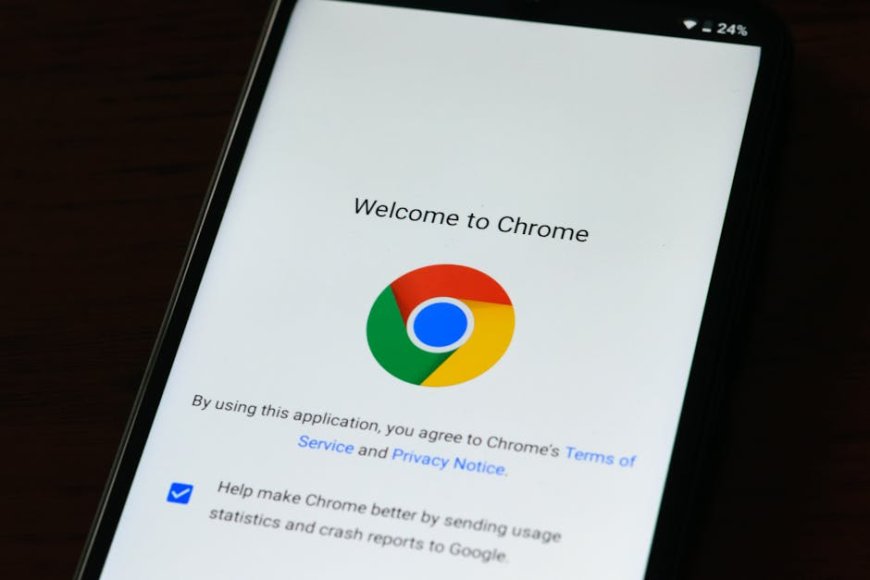
VOXBLICK.COM - Pernahkah kamu membayangkan punya asisten virtual yang bisa menjelajah internet sesuai kebutuhanmu, tanpa harus klik sana-sini? Kini, Google Chrome menghadirkan fitur canggih bernama Chrome Auto Browse yang didukung oleh AI generatif. Fitur ini bisa bikin aktivitas online kamu jadi lebih efisien, cepat, dan bahkan lebih aman jika tahu cara memanfaatkannya. Yuk, kita bahas cara kerjanya dan tips praktis agar kamu bisa makin produktif!
Apa Itu Chrome Auto Browse Google?
Chrome Auto Browse adalah fitur terbaru pada browser Chrome yang memanfaatkan kecerdasan buatan (AI generatif) untuk membantu kamu menjelajah web secara otomatis.
Dengan teknologi ini, Chrome dapat melakukan pencarian, membuka situs, hingga melakukan aksi tertentu (seperti mengisi formulir atau mengunduh file) hanya berdasarkan instruksi sederhana dari kamu. Bayangkan, cukup beri perintah singkatmisalnya “cari resep ayam bakar dan simpan dua artikel terbaik”Chrome akan langsung menjalankannya untukmu.
Fitur ini sangat berguna untuk aktivitas sehari-hari, terutama jika kamu ingin menghemat waktu saat riset, belanja online, atau sekadar mencari hiburan. Namun, agar pengalaman browsing makin maksimal, ada beberapa trik yang bisa kamu terapkan.
Bagaimana Cara Kerja Chrome Auto Browse?
- Pengenalan Instruksi: Kamu cukup mengetik atau mengucapkan perintah di Chrome. Misal: “Cari berita terbaru tentang AI” atau “Tampilkan review laptop 2024”.
- Analisis Konteks: AI generatif Chrome akan membaca perintahmu dan mencari tahu konteks serta kebutuhan spesifik.
- Eksekusi Otomatis: Chrome akan membuka tab yang dibutuhkan, memfilter hasil pencarian, bahkan menghighlight bagian penting di halaman web.
- Rangkuman & Aksi Lanjutan: Hasil browsing bisa dirangkum otomatis, lalu kamu bisa lanjutkan aksiseperti menyimpan, membagikan, atau bahkan melakukan pembelian.
Teknologi ini benar-benar seperti punya asisten digital pribadi yang bisa diandalkan untuk segala kebutuhan browsingmu.
5 Tips Praktis Memanfaatkan Chrome Auto Browse Secara Efisien
-
Gunakan Instruksi yang Jelas dan Spesifik
Semakin detail perintah yang kamu berikan, semakin akurat hasil yang didapat. Contoh: Alih-alih “cari resep”, coba “cari resep brownies kukus tanpa oven, sertakan video tutorial”. -
Manfaatkan Fitur Rangkuman
Tidak semua orang punya waktu membaca artikel panjang. Gunakan fitur ringkas otomatis untuk merangkum isi website, sehingga kamu bisa langsung dapat poin-poin utamanya. -
Atur Batasan Privasi
Chrome Auto Browse punya pengaturan privasi yang bisa disesuaikan. Pastikan kamu hanya mengizinkan akses pada situs atau data yang benar-benar dibutuhkan agar aktivitas browsing tetap aman. -
Sinkronisasi dengan Akun Google
Aktifkan sinkronisasi agar histori pencarian, bookmark, dan preferensi browsing bisa diakses di berbagai perangkat. Ini memudahkan kamu bekerja dari mana saja, baik di laptop maupun smartphone. -
Aktifkan Notifikasi Otomatis
Supaya tidak ketinggalan update terbaru dari topik favoritmu, manfaatkan fitur notifikasi otomatis dari Chrome. Kamu akan mendapat kabar langsung saat ada informasi baru yang relevan.
Cara Mengaktifkan Chrome Auto Browse
Biar kamu bisa langsung mencoba fitur ini, berikut langkah-langkah mudahnya:
- Buka Google Chrome versi terbaru di perangkatmu.
- Pergi ke Settings > Advanced > Experimental Features.
- Aktifkan opsi Auto Browse with Generative AI.
- Restart Chrome, lalu coba gunakan kolom pencarian atau voice command untuk instruksi otomatis.
Beberapa pengguna mungkin perlu menunggu update resmi atau terdaftar sebagai Beta Tester untuk mengakses fitur ini, jadi pastikan Chrome kamu selalu diperbarui.
Tips Aman Bersama Chrome Auto Browse
-
Jangan Berikan Data Pribadi Sembarangan
Walaupun AI Chrome canggih, tetap waspada saat diminta mengisi data sensitif seperti nomor KTP atau rekening. -
Periksa Ulang Hasil Browsing
Kadang AI bisa salah menafsirkan kebutuhanmu. Baca kembali ringkasan atau informasi penting sebelum mengambil keputusan penting. -
Update Rutin
Pastikan selalu menggunakan versi terbaru Chrome untuk mendapat fitur keamanan dan AI paling up-to-date.
Maksimalkan Produktivitas dengan Chrome Auto Browse
Fitur Chrome Auto Browse dari Google memang bukan sekadar alat otomatisasi biasa. Dengan memanfaatkan AI generatif, kamu bisa menghemat waktu, meningkatkan keamanan, dan tetap ter-update dengan informasi yang kamu butuhkan.
Mulailah dengan mencoba tips-tips di atas, dan rasakan sendiri betapa mudahnya aktivitas online sehari-hari jadi lebih efisien dan nyaman.

Apa Reaksi Anda?
 Suka
0
Suka
0
 Tidak Suka
0
Tidak Suka
0
 Cinta
0
Cinta
0
 Lucu
0
Lucu
0
 Marah
0
Marah
0
 Sedih
0
Sedih
0
 Wow
0
Wow
0












![[VIDEO] Rekor Dunia di Balik Suntikan Polio Massal Pertama Tahun 1955](https://img.youtube.com/vi/8eH0e--DOmU/hqdefault.jpg)
