



















Cara Praktis Menggunakan Nvidia Ansel untuk Screenshot Game Maksimal
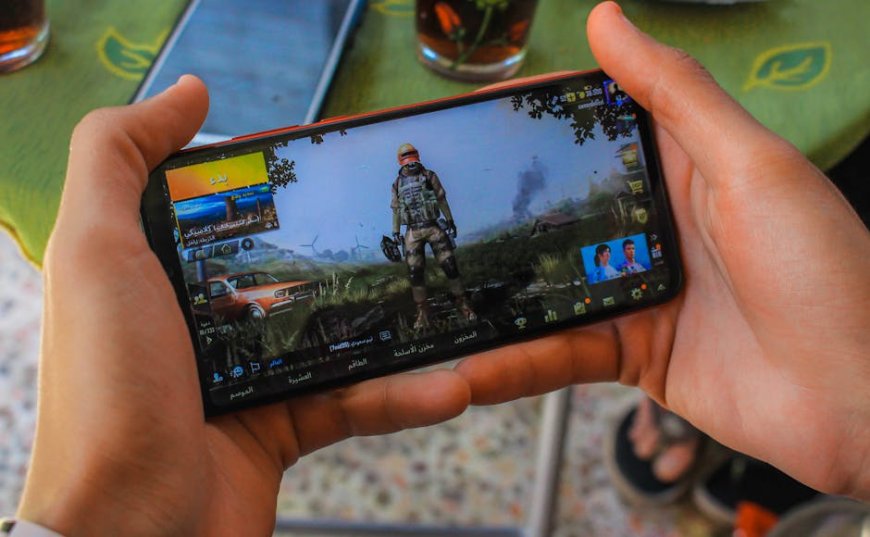
VOXBLICK.COM - Nvidia Ansel adalah salah satu fitur tersembunyi yang kerap membuat para gamer PC dan penggemar fotografi digital terkagum-kagum. Tidak sekadar alat screenshot biasa, Ansel menawarkan kemampuan mengambil gambar dalam game dengan kualitas sinematik, sudut bebas, hingga resolusi super tinggi. Namun, jargon seperti “free camera”, “Super Resolution”, dan “360-degree capture” sering membuat pengguna baru kebingungan. Bagaimana sebenarnya cara kerja Nvidia Ansel dan apa saja yang bisa Anda lakukan untuk memanfaatkan kemampuannya secara optimal? Mari kita bedah tuntas teknologi ini beserta tips praktis menggunakannya!
Mengenal Nvidia Ansel: Fitur dan Spesifikasi Unggulan
Nvidia Ansel adalah teknologi mode foto interaktif khusus untuk game PC, eksklusif bagi pengguna kartu grafis Nvidia (seri GTX dan RTX). Alih-alih hanya menekan tombol Print Screen, Ansel memungkinkan Anda:
- Mengatur posisi kamera secara bebas, bahkan di luar batas normal game.
- Menangkap screenshot dengan resolusi hingga 33 kali lebih besar dari tampilan monitor Anda (Super Resolution).
- Mengambil gambar panorama 360 derajat, cocok untuk VR atau perangkat mobile.
- Menerapkan filter real-time seperti HDR, vignette, dan penyesuaian warna.
Dengan pendekatan ini, hasil screenshot game Anda bisa sekelas wallpaper resmi, materi promosi, hingga karya seni digital.
Namun, penting dicatat, Nvidia Ansel hanya dapat digunakan pada game yang sudah terintegrasi dengan fitur ini, misalnya: The Witcher 3: Wild Hunt, Shadow of the Tomb Raider, dan Control.

Langkah Praktis Menggunakan Nvidia Ansel
Mengoperasikan Ansel tidak sesulit yang dibayangkan. Berikut langkah-langkah praktis agar Anda bisa langsung memulai:
- Pastikan Game Mendukung Ansel
Cek daftar game yang kompatibel di situs resmi Nvidia atau pada pengaturan game. Biasanya, integrasi Ansel ditandai dengan logo atau menu khusus. - Aktifkan GeForce Experience & Driver Terbaru
Update driver Nvidia dan instal GeForce Experience. Fitur Ansel biasanya sudah aktif secara default. - Buka Game & Posisikan Kamera
Saat bermain, tekan Alt + F2 untuk mengaktifkan mode Ansel. Game akan otomatis pause, kamera bisa Anda gerakkan bebas dengan mouse dan tombol WASD. - Atur Komposisi & Filter
Manfaatkan slider untuk mengatur brightness, field of view, depth of field, serta filter kreatif lain. - Pilih Resolusi & Format
Pilih hasil akhir: biasa, Super Resolution, atau 360 derajat. Format yang didukung antara lain PNG, JPG, dan EXR (high dynamic range). - Klik “Snap” dan Ekspor Hasilnya
Screenshot akan otomatis tersimpan di folder pilihan Anda, siap dibagikan atau diedit lebih lanjut.
Contoh Hasil dan Penggunaan Dunia Nyata
Banyak fotografer game dan content creator memanfaatkan Nvidia Ansel untuk portofolio, wallpaper, hingga materi promosi. Beberapa contoh hasil nyata:
- Wallpaper Ultra HD: Tangkapan layar dengan resolusi 8K atau lebih, sangat detail untuk monitor besar atau cetak fisik.
- Foto Artistik: Komposisi unik dengan depth of field dan filter, menghasilkan nuansa sinematik layaknya film blockbuster.
- Panorama 360°: Cocok untuk VR, memungkinkan eksplorasi lingkungan game secara imersif.
- Screen Archery: Komunitas global yang memburu momen sinematik game, membagikan karya mereka di platform seperti Flickr atau Reddit.
Tips Memaksimalkan Mode Foto Nvidia Ansel
Agar hasil screenshot benar-benar maksimal, pertimbangkan beberapa tips berikut:
- Eksplorasi Sudut Unik: Jangan ragu keluar dari jalur normal kamera in-game. Ambil sudut rendah, tinggi, atau bahkan di luar objek.
- Manfaatkan Super Resolution: Untuk detail terbaik, gunakan mode ini meski file hasilnya besar.
- Eksperimen dengan Filter: Gabungkan HDR, vignette, dan penyesuaian warna untuk nuansa berbeda.
- Perhatikan Pencahayaan: Tunggu momen dengan cahaya dramatis atau golden hour dalam game untuk hasil paling memukau.
- Gunakan Shortcuts: Pelajari shortcut kamera Ansel agar navigasi lebih cepat dan efisien.
Perbandingan: Ansel vs Screenshot Biasa & Alternatif Lain
Mengapa memilih Nvidia Ansel dibanding screenshot standar (Print Screen) atau aplikasi pihak ketiga seperti OBS? Berikut beberapa perbandingannya:
| Fitur | Nvidia Ansel | Screenshot Biasa | Aplikasi Pihak Ketiga |
|---|---|---|---|
| Resolusi Super Tinggi | Ya | Tidak | Tergantung aplikasi |
| Free Camera | Ya | Tidak | Jarang |
| Filter & Efek Real-Time | Ya | Tidak | Tergantung aplikasi |
| Panorama 360° | Ya | Tidak | Jarang |
Rangkuman: Screenshot Maksimal di Game PC Kini di Tangan Anda
Dengan Nvidia Ansel, siapa pun kini dapat menjadi “fotografer” di dunia virtual tanpa perlu perangkat mahal atau pengetahuan teknis mendalam.
Fitur-fitur seperti free camera, super resolution, dan filter real-time benar-benar membuat tangkapan layar game naik kelasdari sekadar dokumentasi, menjadi karya visual yang memukau. Selama game yang Anda mainkan mendukung Ansel dan perangkat sudah siap, Anda tinggal berkreasi tanpa batas. Selamat mencoba, dan buktikan sendiri perbedaannya!

Apa Reaksi Anda?
 Suka
0
Suka
0
 Tidak Suka
0
Tidak Suka
0
 Cinta
0
Cinta
0
 Lucu
0
Lucu
0
 Marah
0
Marah
0
 Sedih
0
Sedih
0
 Wow
0
Wow
0











![[VIDEO] Rekor Dunia di Balik Suntikan Polio Massal Pertama Tahun 1955](https://img.youtube.com/vi/8eH0e--DOmU/hqdefault.jpg)
