



























Optimalkan Borderlands 4 Sekarang Tingkatkan FPS dan Performa Gaming Lancar
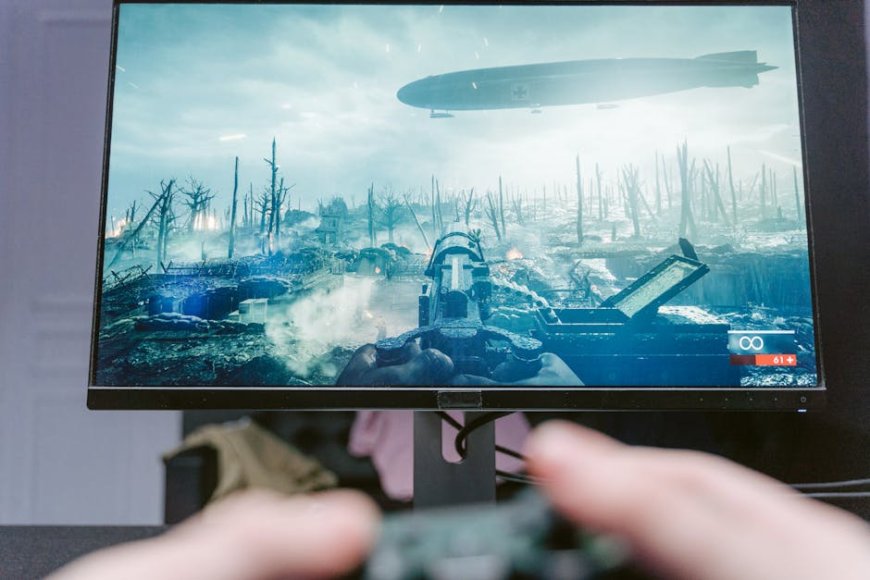
VOXBLICK.COM - Apakah Anda salah satu Vault Hunter yang merasa petualangan di Pandora dalam Borderlands 4 seringkali terhambat oleh performa PC yang kurang optimal? Layar yang tersendat, FPS yang anjlok, atau stuttering yang mengganggu bisa sangat merusak pengalaman menjarah dan menembak yang seharusnya epik. Jangan biarkan masalah performa ini merenggut kesenangan Anda! Panduan komprehensif ini dirancang khusus untuk membantu Anda mengoptimalkan Borderlands 4, meningkatkan FPS secara signifikan, dan mencapai performa gaming lancar yang Anda dambakan. Mari kita selami cara-cara terbaik untuk membuat Borderlands 4 berjalan mulus di PC Anda, memastikan setiap tembakan dan ledakan terasa responsif dan memuaskan.
Persiapan Awal Sebelum Optimasi Borderlands 4
Sebelum kita menyesuaikan pengaturan di dalam game, ada beberapa langkah penting yang bisa Anda lakukan di luar game untuk memastikan sistem Anda siap menghadapi tantangan.
Ini adalah fondasi untuk melancarkan performa bermain dan mendapatkan FPS terbaik.
- Perbarui Driver Kartu Grafis: Ini adalah langkah paling krusial. Driver GPU yang usang sering menjadi penyebab utama masalah performa. Pastikan Anda mengunduh dan menginstal driver terbaru langsung dari situs web NVIDIA, AMD, atau Intel. Driver baru seringkali menyertakan optimasi khusus untuk game-game terbaru, termasuk potensi untuk meningkatkan FPS Borderlands 4 Anda.
- Tutup Aplikasi Latar Belakang: Setiap program yang berjalan di latar belakang memakan sumber daya CPU dan RAM. Sebelum meluncurkan Borderlands 4, tutup semua aplikasi yang tidak perlu seperti browser, aplikasi chat, atau program lain yang mungkin menguras kinerja sistem. Anda bisa memeriksanya melalui Task Manager (Ctrl+Shift+Esc).
- Verifikasi Spesifikasi PC Anda: Pastikan PC Anda memenuhi persyaratan sistem minimum atau lebih baik lagi, yang direkomendasikan untuk Borderlands 4. Jika spesifikasi Anda berada di batas bawah, Anda mungkin perlu melakukan lebih banyak kompromi pada pengaturan grafis.
- Periksa Integritas File Game: Terkadang, file game yang korup atau hilang dapat menyebabkan masalah performa. Gunakan fitur verifikasi file game di launcher Anda (Steam, Epic Games Store, dll.) untuk memastikan semua file game dalam kondisi baik.
Pengaturan Grafis In-Game yang Efektif untuk FPS Maksimal
Ini adalah bagian inti dari mengoptimalkan Borderlands 4. Pengaturan grafis di dalam game memiliki dampak terbesar pada FPS Anda. Tujuannya adalah menemukan keseimbangan antara kualitas visual dan performa.
Ingat, setiap PC berbeda, jadi eksperimen adalah kuncinya.
Prioritaskan Pengaturan yang Paling Mempengaruhi FPS:
- Resolusi Layar: Ini adalah faktor tunggal terbesar. Bermain pada resolusi yang lebih rendah (misalnya, 1920x1080 daripada 2560x1440) akan secara drastis meningkatkan FPS. Jika Anda ingin tampilan lebih tajam tetapi FPS rendah, coba gunakan fitur Render Scale di bawah 100% (misalnya 80% atau 90%), yang akan merender game pada resolusi lebih rendah lalu menampilkannya di resolusi layar Anda.
- Volumetric Fog (Kabut Volumetrik): Borderlands dikenal dengan lingkungan yang kaya, tetapi efek kabut volumetrik sangat memakan sumber daya GPU. Menurunkan atau mematikannya akan memberikan dorongan FPS yang signifikan.
- Shadow Quality (Kualitas Bayangan): Bayangan berkualitas tinggi membutuhkan banyak perhitungan. Mengurangi pengaturan ini ke Medium atau Low biasanya memberikan peningkatan FPS yang substansial tanpa terlalu mengorbankan visual.
- Anti-Aliasing: Efek ini menghaluskan tepi objek, tetapi bisa sangat berat. Coba gunakan opsi yang lebih ringan seperti FXAA, atau matikan sama sekali jika Anda sangat membutuhkan FPS.
- View Distance (Jarak Pandang): Mengurangi jarak pandang akan membuat objek di kejauhan muncul lebih lambat, tetapi dapat membantu melancarkan performa bermain di area terbuka yang luas.
Pengaturan Lainnya yang Perlu Dipertimbangkan:
- Texture Quality (Kualitas Tekstur): Ini sangat tergantung pada VRAM (Video RAM) kartu grafis Anda. Jika Anda memiliki VRAM yang cukup (misalnya 8GB atau lebih), Anda bisa mempertahankannya di High. Jika VRAM terbatas, turunkan ke Medium atau Low.
- Ambient Occlusion: Efek ini menambah kedalaman pada bayangan objek. Mengurangi atau mematikannya dapat memberikan sedikit peningkatan FPS.
- Foliage Detail (Detail Daun/Vegetasi): Mengurangi detail vegetasi dapat membantu di area yang rimbun.
- Particle Detail (Detail Partikel): Efek partikel seperti ledakan atau asap bisa sangat membebani GPU. Menurunkannya dapat membantu menjaga FPS tetap stabil selama baku tembak intens.
Setelah setiap perubahan pengaturan game, coba mainkan sebentar untuk melihat dampaknya pada FPS Anda. Gunakan alat pemantau FPS seperti MSI Afterburner atau fitur bawaan kartu grafis Anda untuk memantau perubahan secara real-time.
Optimalisasi Sistem Operasi untuk Performa Gaming Lancar
Tidak hanya pengaturan game, sistem operasi Anda juga dapat dioptimalkan untuk memberikan kinerja terbaik saat bermain Borderlands 4.
- Aktifkan Mode Game di Windows: Windows 10 dan 11 memiliki "Game Mode" yang dirancang untuk memprioritaskan sumber daya PC untuk game yang sedang berjalan. Anda bisa mengaktifkannya melalui Pengaturan > Gaming > Game Mode.
- Ubah Rencana Daya ke "High Performance": Pastikan rencana daya PC Anda diatur ke "High Performance" (Kinerja Tinggi) alih-alih "Balanced" (Seimbang) atau "Power Saver" (Hemat Daya). Ini memastikan CPU dan GPU Anda beroperasi pada potensi penuhnya.
- Nonaktifkan Notifikasi: Notifikasi dari aplikasi lain dapat mengganggu fokus dan bahkan memakan sedikit sumber daya. Nonaktifkan notifikasi saat bermain game.
- Bersihkan Disk Secara Teratur: Pastikan ada ruang kosong yang cukup di drive tempat Borderlands 4 diinstal. Gunakan Disk Cleanup atau alat pembersih lainnya untuk menghapus file sampah.
- Perbarui Windows: Pastikan sistem operasi Anda selalu diperbarui. Pembaruan seringkali mencakup perbaikan bug dan peningkatan kinerja umum yang dapat membantu mengoptimalkan Borderlands 4.
Tweak Lanjutan untuk Performa Maksimal
Bagi Anda yang ingin memaksimalkan setiap tetes kinerja, ada beberapa tweak lanjutan yang bisa dicoba.
- Pilih Versi DirectX yang Tepat: Beberapa game menawarkan pilihan antara DirectX 11 dan DirectX 12. Meskipun DX12 seringkali lebih modern, DX11 terkadang memberikan kinerja yang lebih stabil atau FPS yang lebih tinggi pada konfigurasi hardware tertentu. Coba kedua opsi untuk melihat mana yang bekerja lebih baik untuk Anda.
- Shader Cache: Pastikan shader cache diaktifkan di driver kartu grafis Anda. Ini membantu menyimpan kompilasi shader sehingga tidak perlu dihitung ulang setiap kali, yang dapat mengurangi stuttering.
- Overclocking (Dengan Hati-hati): Jika Anda memiliki pengalaman, sedikit overclock pada CPU atau GPU Anda dapat memberikan peningkatan kinerja. Namun, ini harus dilakukan dengan sangat hati-hati dan hanya jika Anda memahami risikonya, termasuk peningkatan panas dan potensi ketidakstabilan sistem.
- Gunakan Alat Pemantau: Instal alat pemantau seperti MSI Afterburner atau HWMonitor untuk memantau suhu CPU/GPU, penggunaan, dan FPS secara real-time. Ini sangat membantu untuk mengidentifikasi bottleneck dan memastikan komponen Anda tidak mengalami throttling karena panas berlebih.
Tips Tambahan untuk Pengalaman Borderlands 4 Terbaik
Beberapa hal kecil namun penting dapat melengkapi upaya Anda dalam mengoptimalkan Borderlands 4.
- Pastikan Pendinginan Optimal: Komponen yang terlalu panas akan menurunkan kinerjanya (thermal throttling). Pastikan casing PC Anda memiliki aliran udara yang baik, kipas bersih, dan pendingin CPU/GPU berfungsi dengan baik.
- Gunakan SSD: Menginstal Borderlands 4 di Solid State Drive (SSD) akan secara signifikan mengurangi waktu loading dan dapat membantu mengurangi stuttering yang terkait dengan pemuatan aset.
- Perbarui Game Secara Rutin: Pengembang game sering merilis patch yang mencakup optimasi kinerja. Pastikan game Anda selalu diperbarui ke versi terbaru.
Dengan menerapkan panduan lengkap ini, Anda akan selangkah lebih dekat untuk merasakan petualangan Borderlands 4 yang sepenuhnya imersif dan tanpa hambatan.
Setiap langkah, mulai dari persiapan awal hingga tweak lanjutan, berkontribusi pada upaya mengoptimalkan Borderlands 4 di PC Anda. Jangan biarkan performa yang kurang optimal merusak pengalaman Anda menjarah dan menembak di Pandora. Ambil kendali atas pengaturan game Anda, saksikan FPS meningkat, dan nikmati performa gaming lancar yang akan membuat setiap momen dalam game terasa luar biasa. Mulai optimasi sekarang dan rasakan perbedaan yang signifikan!

Apa Reaksi Anda?
 Suka
0
Suka
0
 Tidak Suka
0
Tidak Suka
0
 Cinta
0
Cinta
0
 Lucu
0
Lucu
0
 Marah
0
Marah
0
 Sedih
0
Sedih
0
 Wow
0
Wow
0









![[VIDEO] Rekor Dunia di Balik Suntikan Polio Massal Pertama Tahun 1955](https://img.youtube.com/vi/8eH0e--DOmU/hqdefault.jpg)
