



























Performa PC Lemot? Deteksi Bottleneck CPU GPU Anda dengan Mudah!
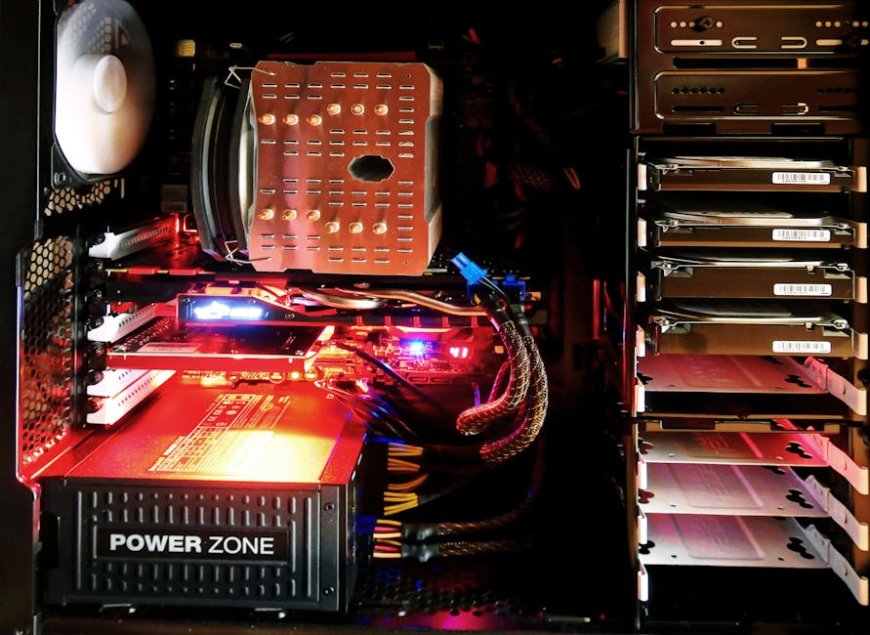
VOXBLICK.COM - Apakah PC Anda terasa seperti siput akhir-akhir ini? Game sering stuttering, aplikasi terasa lambat, atau bahkan tugas sederhana memakan waktu lebih lama dari biasanya? Jangan panik! Anda mungkin sedang mengalami apa yang disebut "bottleneck" pada sistem Anda. Ini adalah kondisi di mana salah satu komponen utama PC Anda, baik itu CPU (Central Processing Unit) atau GPU (Graphics Processing Unit), bekerja terlalu keras sementara yang lain "menganggur" atau tidak bisa mencapai potensi penuhnya. Akibatnya, performa PC Anda lemot dan tidak optimal.
Memahami dan mendeteksi bottleneck CPU GPU adalah langkah krusial untuk mengembalikan kecepatan PC Anda, baik untuk gaming berat, rendering video, atau pekerjaan multitasking sehari-hari.
Banyak pengguna hanya berfokus pada salah satu komponen, misalnya membeli kartu grafis terbaru, namun lupa bahwa CPU yang tidak seimbang bisa menjadi penghambat utama. Artikel ini akan memandu Anda mendeteksi bottleneck dengan mudah menggunakan beberapa alat populer yang bisa Anda akses secara gratis.

Apa Itu Bottleneck CPU GPU dan Mengapa Penting?
Secara sederhana, bottleneck adalah hambatan dalam aliran data atau pemrosesan antara komponen PC Anda.
Bayangkan sebuah pipa air jika ada bagian pipa yang lebih sempit, aliran air akan melambat di titik tersebut, terlepas seberapa besar pompa airnya. Dalam konteks PC:
- Bottleneck CPU: Terjadi ketika CPU Anda tidak cukup cepat untuk "memberi makan" data ke GPU dengan kecepatan yang dibutuhkan. GPU Anda mungkin memiliki potensi besar, tetapi harus menunggu CPU selesai memproses instruksi. Ini sering terlihat pada game yang sangat mengandalkan fisika atau AI, atau saat Anda menjalankan banyak aplikasi latar belakang.
- Bottleneck GPU: Kebalikannya, ini terjadi ketika GPU Anda adalah komponen yang tidak mampu memproses grafis secepat yang diminta oleh CPU. CPU Anda mungkin siap dengan instruksi berikutnya, tetapi harus menunggu GPU selesai render frame sebelumnya. Ini umum terjadi pada game dengan pengaturan grafis sangat tinggi atau resolusi tinggi tanpa GPU yang memadai.
Mendeteksi bottleneck sangat penting karena membantu Anda mengidentifikasi komponen mana yang perlu ditingkatkan atau dioptimalkan.
Tanpa deteksi yang tepat, Anda bisa saja menghabiskan uang untuk upgrade yang tidak memberikan dampak signifikan pada performa PC Anda.
Alat Mudah untuk Deteksi Bottleneck CPU GPU
Ada beberapa alat yang bisa Anda gunakan untuk memonitor penggunaan CPU dan GPU secara real-time. Mari kita bahas yang paling populer dan mudah diakses:
1. Task Manager (Pengelola Tugas) Windows
Ini adalah alat bawaan Windows yang paling mudah diakses dan sering diabaikan. Meskipun tidak memberikan detail yang sangat mendalam, Task Manager cukup efektif untuk mendapatkan gambaran awal tentang penggunaan sumber daya PC Anda.
Cara Menggunakan:
- Tekan
Ctrl + Shift + Escatau klik kanan pada Taskbar dan pilih "Task Manager". - Pergi ke tab "Performance" (Performa).
- Di sini Anda akan melihat grafik penggunaan CPU, Memori, Disk, dan GPU secara terpisah.
Apa yang Dicari: Jalankan aplikasi atau game yang sering membuat PC Anda lemot. Amati grafik penggunaan CPU dan GPU.
Jika salah satu mencapai 90-100% secara konsisten sementara yang lain jauh lebih rendah (misalnya, 40-60%), kemungkinan besar Anda menemukan bottleneck. Misalnya, jika CPU Anda selalu 95% sementara GPU hanya 50%, itu indikasi bottleneck CPU.
2. MSI Afterburner (dengan RivaTuner Statistics Server)
MSI Afterburner adalah alat yang jauh lebih canggih dan menjadi favorit para gamer dan enthusiast. Meskipun namanya MSI, ia kompatibel dengan kartu grafis merek apa pun.
Kombinasikan dengan RivaTuner Statistics Server (RTSS) yang biasanya disertakan dalam paket instalasi, Anda bisa mendapatkan tampilan overlay statistik langsung di dalam game.
Cara Menggunakan:
- Unduh dan instal MSI Afterburner dari situs resminya. Pastikan juga menginstal RivaTuner Statistics Server.
- Buka MSI Afterburner. Masuk ke "Settings" (ikon roda gigi).
- Pilih tab "Monitoring". Centang metrik yang ingin Anda pantau (misalnya, GPU Usage, CPU Usage, Frame Rate, CPU Temperature, GPU Temperature).
- Untuk setiap metrik yang dicentang, pastikan Anda juga mencentang "Show in On-Screen Display" di bagian bawah.
- Buka RivaTuner Statistics Server. Pastikan "Stealth mode" tidak aktif dan "Show On-Screen Display" aktif. Anda bisa mengatur posisi dan ukuran teks OSD di sini.
Apa yang Dicari: Saat bermain game atau menjalankan aplikasi berat, perhatikan overlay OSD Anda. Cari tahu mana yang mencapai batasnya (mendekati 100%) dan mana yang memiliki sisa kapasitas.
Jika GPU Anda terus-menerus 95-100% sementara CPU Usage Anda rendah, Anda mengalami bottleneck GPU. Sebaliknya, jika CPU Usage tinggi dan GPU Usage rendah, itu adalah bottleneck CPU. MSI Afterburner memungkinkan Anda melihat data ini secara real-time dan lebih akurat daripada Task Manager.
3. HWiNFO (Hardware Info)
HWiNFO adalah alat diagnostik perangkat keras yang sangat komprehensif.
Ini memberikan detail yang sangat granular tentang setiap komponen PC Anda, jauh lebih dalam daripada Task Manager dan bahkan sedikit lebih detail daripada Afterburner dalam beberapa aspek.
Cara Menggunakan:
- Unduh dan instal HWiNFO dari situs resminya.
- Jalankan HWiNFO. Pilih "Sensors-only" saat diminta.
- Anda akan melihat daftar panjang sensor untuk setiap komponen. Gulir ke bawah untuk menemukan penggunaan CPU (CPU Utilization) dan GPU (GPU Utilization).
- Anda bisa mengaktifkan logging data untuk menganalisis performa setelah sesi penggunaan.
Apa yang Dicari: Mirip dengan metode sebelumnya, pantau penggunaan CPU dan GPU saat beban kerja berat.
HWiNFO juga sangat bagus untuk memantau suhu, kecepatan clock, dan penggunaan daya, yang semuanya bisa menjadi faktor penyebab performa PC lemot. Kombinasi HWiNFO untuk data detail dan Afterburner/RTSS untuk OSD dalam game sering menjadi pilihan terbaik bagi para enthusiast.
Menginterpretasi Data dan Mengatasi Bottleneck
Setelah Anda mengumpulkan data, langkah selanjutnya adalah menginterpretasikannya:
- GPU Utilization tinggi (90-100%) dan CPU Utilization rendah (di bawah 80%): Ini menunjukkan bottleneck GPU. GPU Anda bekerja keras untuk mengimbangi CPU. Solusinya mungkin adalah menurunkan pengaturan grafis (resolusi, tekstur, efek) atau mempertimbangkan upgrade GPU.
- CPU Utilization tinggi (90-100%) dan GPU Utilization rendah (di bawah 80%): Ini menunjukkan bottleneck CPU. CPU Anda kesulitan untuk memberi instruksi ke GPU. Solusinya bisa jadi menutup aplikasi latar belakang, mengoptimalkan pengaturan game yang CPU-intensif, atau mempertimbangkan upgrade CPU.
- Kedua-duanya tinggi (80-100%): Selamat! Sistem Anda relatif seimbang dan bekerja keras untuk mencapai performa maksimal. Jika Anda masih menginginkan performa lebih, Anda mungkin perlu meng-upgrade kedua komponen atau setidaknya salah satu yang lebih dominan.
Mendeteksi bottleneck CPU GPU bukanlah tugas yang menakutkan. Dengan alat yang tepat dan pemahaman dasar tentang cara kerja komponen PC, Anda bisa dengan mudah mengidentifikasi akar masalah performa PC lemot Anda.
Jangan biarkan PC Anda terus-menerus berjuang. Ambil kendali, deteksi bottleneck Anda, dan optimalkan performa gaming dan kerja Anda sekarang juga! Dengan sedikit usaha, Anda bisa mendapatkan pengalaman komputasi yang jauh lebih mulus dan responsif.

Apa Reaksi Anda?
 Suka
0
Suka
0
 Tidak Suka
0
Tidak Suka
0
 Cinta
0
Cinta
0
 Lucu
0
Lucu
0
 Marah
0
Marah
0
 Sedih
0
Sedih
0
 Wow
0
Wow
0







![[VIDEO] Rekor Dunia di Balik Suntikan Polio Massal Pertama Tahun 1955](https://img.youtube.com/vi/8eH0e--DOmU/hqdefault.jpg)
