





























Cara Ambil Foto iPhone Bagus Pakai AirPods
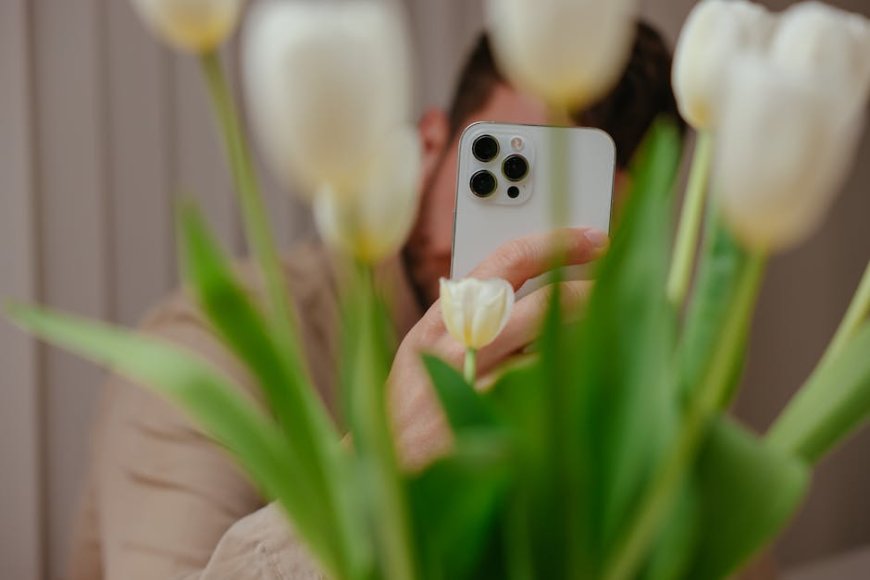
VOXBLICK.COM - Pengambilan foto iPhone yang tampak “lebih bagus” sering kali bukan soal kamera semata, melainkan soal kontrol: kapan jepretan dilepas, jarak fokus, stabilitas saat menekan tombol, dan konsistensi pengaturan. Dalam praktiknya, banyak pengguna memanfaatkan AirPods sebagai pemicu jarak jauh (remote) untuk mengurangi getaran tangan dan menjaga momen tetap tajamterutama saat memotret orang, makanan, produk kecil, atau foto malam di kondisi cahaya rendah.
Langkahnya relatif sederhana: AirPods digunakan sebagai perangkat pemicu (umumnya melalui fitur volume shutter atau kontrol kamera pada iPhone), sehingga pengguna tidak perlu menyentuh layar saat mengambil foto.
Pendekatan ini membantu mengurangi blur akibat gerakan halus, yang sering muncul saat jari menekan tombol rana. Berikut panduan praktis agar cara ambil foto iPhone bagus pakai AirPods bisa lebih konsisten, dari pengaturan dasar hingga tips komposisi.

Kenapa AirPods Bisa Membantu Foto iPhone Lebih Tajam
Masalah paling umum pada foto “kurang tajam” bukan selalu karena resolusi kamera iPhone rendah, melainkan karena getaran saat pelepasan rana. Menekan tombol di layar (atau tombol fisik) dapat menyebabkan mikro-gerakan, terutama pada:
- pemotretan close-up (jarak dekat)
- mode malam atau kondisi cahaya rendah (shutter lebih lama)
- pemotretan dengan zoom
- pemotretan subjek bergerak pelan (misalnya anak kecil atau hewan)
Dengan AirPods sebagai pemicu, Anda bisa menjaga posisi iPhone stabil. Selain itu, pemicu jarak jauh membantu momen menjadi lebih terkontrol: Anda dapat menyiapkan komposisi terlebih dulu, lalu menekan pemicu tanpa mengubah framing.
Siapkan Pengaturan Dasar di iPhone
Sebelum mulai memotret, pastikan iPhone dan AirPods sudah siap. Ini yang perlu dilakukan agar fitur pemicu berjalan mulus:
- Pastikan AirPods terhubung ke iPhone (cek di menu Bluetooth atau melalui notifikasi koneksi).
- Aktifkan kontrol pemotretan yang memungkinkan tombol/gestur AirPods berfungsi sebagai shutter di aplikasi Kamera.
- Perbarui sistem iOS bila memungkinkan, karena kompatibilitas fitur kontrol kamera dapat berubah antar versi.
Catatan penting: cara aktivasi tepatnya bisa berbeda tergantung model AirPods dan versi iOS. Namun secara konsep, Anda mencari opsi yang membuat kontrol AirPods dapat mengirim perintah “ambil foto” ke aplikasi Kamera.
Aktifkan Mode Kamera yang Tepat untuk Setiap Skenario
Foto yang terlihat “bagus” biasanya berasal dari kecocokan antara mode kamera dan situasi. AirPods membantu pemicu, tetapi Anda tetap perlu memilih mode yang sesuai agar hasilnya konsisten.
1) Foto orang: gunakan fokus dan eksposur yang stabil
Untuk memotret orang, sentuh area wajah/subjek di layar agar fokus terkunci. Setelah fokus benar, gunakan AirPods untuk menekan shutter. Hindari menyentuh layar lagi agar nilai fokus dan eksposur tidak berubah.
2) Produk/makanan: manfaatkan pencahayaan dan jarak
Untuk foto produk kecil, stabilitas lebih penting. Gunakan meja yang rata atau sandarkan iPhone. Setelah komposisi siap, gunakan AirPods sebagai pemicu agar tidak ada getaran saat jepret.
3) Foto malam: kurangi getaran dan perhatikan waktu
Di malam hari, iPhone bisa memakai shutter lebih lama atau pemrosesan multi-frame. Karena itu, pemicu jarak jauh dari AirPods membantu meminimalkan blur akibat gerakan. Pastikan Anda menahan iPhone tetap stabil sampai proses selesai.
Atur Resolusi, Format, dan Kualitas untuk Konsistensi
Walau pemicu AirPods mengurangi getaran, kualitas akhir juga dipengaruhi pengaturan kamera. Pastikan Anda memilih setelan yang sesuai dengan kebutuhan unggahan atau cetak.
Resolusi dan kualitas foto
Di aplikasi pengaturan kamera iPhone, cari menu yang mengatur kualitas foto (misalnya “High Efficiency” atau “Most Compatible”, serta opsi resolusi bila tersedia). Pilih berdasarkan kebutuhan:
- High Efficiency: ukuran file lebih kecil, cocok untuk berbagi cepat.
- Most Compatible: lebih mudah dibuka di berbagai perangkat tanpa masalah kompatibilitas.
Format file (HEIF/lebih kompatibel)
Jika Anda sering mengedit di aplikasi tertentu atau memindahkan ke perangkat lain, format yang lebih kompatibel dapat menghemat waktu. Namun, untuk hasil tajam dan fleksibilitas editing, pastikan Anda memahami trade-off ukuran file vs kemudahan.
Teknik Memotret dengan AirPods: Langkah Praktis
Berikut alur kerja yang bisa Anda jadikan rutinitas saat ingin cara ambil foto iPhone bagus pakai AirPods:
- Buka aplikasi Kamera dan pilih mode yang sesuai (Foto/Portrait/Malam sesuai kebutuhan).
- Komposisikan frame terlebih dulu. Pastikan horizon tidak miring jika Anda memotret lanskap.
- Kunci fokus dengan menyentuh subjek. Bila perlu, sesuaikan eksposur dengan menggeser ikon matahari.
- Posisikan iPhone stabil (gunakan tripod mini, sandaran, atau dua tangan dengan jarak kuat yang sama).
- Gunakan AirPods sebagai shutter untuk mengambil foto tanpa menyentuh layar.
- Ambil beberapa variasi (misalnya satu foto dengan fokus di wajah, satu lagi sedikit lebih ke mata) agar Anda punya pilihan terbaik.
Tips Komposisi Agar Hasil Terlihat Profesional
Walaupun pemicu jarak jauh mengatasi masalah getaran, foto yang “bagus” juga membutuhkan komposisi yang rapi. Berikut tips yang mudah diterapkan:
- Gunakan rule of thirds: tempatkan subjek pada sepertiga layar untuk tampilan lebih seimbang.
- Manfaatkan garis: arah jalan, tepi meja, atau dinding dapat mengarahkan mata ke subjek.
- Perhatikan latar belakang: pastikan tidak ada elemen mengganggu di belakang kepala/objek utama.
- Kontrol cahaya: hadapkan subjek ke sumber cahaya utama hindari backlight berlebihan kecuali memang ingin efek siluet.
- Gunakan jarak yang konsisten: untuk produk atau makanan, jarak kamera yang terlalu dekat dapat membuat perspektif terlihat “melebar”.
Kesalahan Umum yang Membuat Foto Tetap Kurang Maksimal
Walau AirPods membantu, beberapa kesalahan berikut sering membuat hasil tidak sesuai harapan:
- Fokus tidak terkunci atau Anda menyentuh layar setelah pengaturan fokus.
- Pencahayaan tidak konsisten (misalnya subjek berpindah tempat saat Anda memotret beberapa frame).
- Gerakan setelah pemicu: pada mode malam, tetap tahan posisi sampai proses selesai.
- Tidak mengecek hasil: lihat preview untuk memastikan tidak blur sebelum mengubah komposisi.
Dampak Lebih Luas: Kebiasaan Memotret Makin Presisi dan Praktis
Penggunaan AirPods sebagai pemicu foto mencerminkan tren yang lebih luas: integrasi aksesori audio dengan fungsi kamera pada ekosistem smartphone. Dampak yang relevan untuk pengguna dan ekosistem teknologi adalah sebagai berikut:
- Standarisasi hasil: pemicu jarak jauh mengurangi variasi kualitas antar foto, sehingga pengguna lebih mudah menghasilkan konten yang konsisten untuk kebutuhan personal maupun profesional.
- Efisiensi produksi konten: lebih sedikit percobaan ulang karena blur akibat getaran, yang berdampak pada waktu editing dan seleksi foto.
- Penguatan ekosistem perangkat: aksesori seperti AirPods menjadi “alat kerja” lintas fungsi, bukan hanya untuk audio, sehingga mendorong nilai tambah dalam ekosistem Apple.
- Adopsi praktik fotografi yang lebih benar: pengguna jadi terbiasa mengutamakan stabilitas, fokus, dan pencahayaanketerampilan dasar yang juga penting untuk fotografi serius.
Secara edukatif, pendekatan ini membantu masyarakat (termasuk kreator konten, mahasiswa, dan pekerja profesional) memahami bahwa kualitas foto bukan semata “mengandalkan kamera”, tetapi juga kontrol proses pengambilan gambar.
Dengan menggabungkan pemicu jarak jauh dari AirPods, pengaturan kualitas foto yang tepat, serta teknik komposisi yang rapi, Anda bisa membuat hasil jepretan iPhone lebih tajam dan konsisten.
Mulailah dari langkah paling sederhanakunci fokus, siapkan frame, lalu gunakan AirPods untuk mengambil foto tanpa menyentuh layarkemudian tingkatkan dengan variasi mode dan penyesuaian cahaya. Hasilnya biasanya terasa cepat: foto tidak hanya terlihat lebih “bagus”, tetapi juga lebih mudah dipilih karena lebih sedikit kegagalan blur.

Apa Reaksi Anda?
 Suka
0
Suka
0
 Tidak Suka
0
Tidak Suka
0
 Cinta
0
Cinta
0
 Lucu
0
Lucu
0
 Marah
0
Marah
0
 Sedih
0
Sedih
0
 Wow
0
Wow
0










![[VIDEO] Rekor Dunia di Balik Suntikan Polio Massal Pertama Tahun 1955](https://img.youtube.com/vi/8eH0e--DOmU/hqdefault.jpg)
