


























Atasi Wallpaper iPhone Berubah Sendiri! Fokus Mode & Foto Acak Penyebabnya?

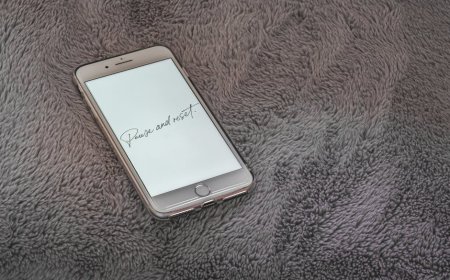
VOXBLICK.COM - Pernahkah Anda merasa kesal saat membuka kunci iPhone Anda, hanya untuk menemukan bahwa wallpaper yang baru saja Anda atur dengan cermat telah berubah secara misterius? Fenomena ini bukan hantu digital atau bug acak yang tak terpecahkan. Sebaliknya, seringkali ada alasan logis di baliknya, dan kabar baiknya, Anda bisa mengatasinya. Banyak pengguna iPhone mengalami kebingungan serupa, bertanya-tanya mengapa tampilan ponsel mereka tiba-tiba berubah tanpa instruksi langsung. Artikel ini akan menyelami akar masalahnya, mengungkap fitur-fitur iOS yang mungkin secara tidak sengaja menyebabkan perubahan tersebut, dan memberikan panduan langkah demi langkah untuk mengembalikan kendali penuh atas tampilan layar Anda.
iPhone, dengan segala kecanggihannya, menawarkan berbagai fitur personalisasi yang kadang justru bisa menjadi bumerang jika tidak dipahami sepenuhnya.
Dua pelaku utama di balik insiden "wallpaper berubah sendiri" ini adalah Focus Mode dan fitur Photo Shuffle. Keduanya dirancang untuk meningkatkan pengalaman pengguna, namun konfigurasi yang kurang tepat dapat menyebabkan wallpaper Anda berganti-ganti sesuka hati. Mari kita bedah bagaimana mekanisme ini bekerja dan bagaimana Anda bisa menjinakkannya agar wallpaper iPhone Anda tetap konsisten sesuai keinginan.

Memahami Penyebab Utama: Focus Mode dan Photo Shuffle
Untuk mengatasi wallpaper iPhone berubah sendiri, langkah pertama adalah mengidentifikasi penyebabnya.
Sebagian besar kasus bermuara pada dua fitur inti iOS yang, meskipun sangat berguna, bisa sedikit membingungkan dalam konteks personalisasi layar kunci dan layar utama.
1. Focus Mode (Mode Fokus)
Diperkenalkan di iOS 15, Focus Mode dirancang untuk membantu Anda berkonsentrasi dengan membatasi notifikasi dan menyaring gangguan.
Namun, salah satu fitur canggihnya adalah kemampuan untuk mengaitkan profil Focus Mode tertentu dengan layar kunci dan layar utama yang spesifik. Misalnya, Anda bisa memiliki layar kunci yang tenang dengan wallpaper minimalis untuk "Focus Kerja" dan layar kunci yang lebih dinamis untuk "Focus Pribadi". Jika Anda sering mengaktifkan atau menonaktifkan Focus Mode, atau jika iPhone Anda secara otomatis beralih antar mode berdasarkan lokasi atau waktu, maka wallpaper Anda akan ikut berubah sesuai dengan pengaturan yang terhubung.
Bagaimana Focus Mode Memengaruhi Wallpaper Anda:
- Setiap Focus Mode dapat dikustomisasi untuk memiliki layar kunci dan layar utama yang berbeda.
- Ketika Focus Mode diaktifkan (baik secara manual atau otomatis), wallpaper yang terkait dengan mode tersebut akan muncul.
- Jika Anda memiliki beberapa Focus Mode dengan wallpaper berbeda dan sering beralih di antaranya, Anda akan melihat wallpaper Anda berubah sendiri secara teratur.
2. Photo Shuffle (Acak Foto)
Fitur Photo Shuffle adalah cara yang fantastis untuk menyegarkan tampilan layar kunci Anda secara berkala dengan menampilkan koleksi foto pilihan Anda.
Alih-alih satu gambar statis, iPhone Anda akan secara otomatis mengganti wallpaper dari album yang telah Anda tentukan, baik itu setiap jam, setiap hari, atau setiap kali Anda mengetuk layar. Meskipun ini adalah fitur yang disengaja, banyak pengguna mungkin mengaktifkannya tanpa menyadari konsekuensinya, atau lupa bahwa mereka telah mengaturnya.
Bagaimana Photo Shuffle Bekerja:
- Anda dapat memilih album foto atau kategori tertentu (misalnya, orang, kota, alam) untuk diacak sebagai wallpaper.
- Pengaturan frekuensi memungkinkan Anda menentukan seberapa sering gambar akan berganti (misalnya, saat Terkunci, Saat Diketuk, Setiap Jam, Setiap Hari).
- Jika fitur ini aktif, wallpaper Anda akan terus berubah sesuai frekuensi yang Anda atur, memberikan kesan bahwa ia "berubah sendiri".
3. Automasi dan Pintasan (Shortcuts)
Meskipun lebih jarang, beberapa pengguna yang gemar mengutak-atik iPhone mungkin secara tidak sengaja atau sengaja membuat automasi melalui aplikasi Pintasan (Shortcuts) yang mengubah wallpaper pada kondisi tertentu.
Misalnya, sebuah pintasan dapat diatur untuk mengubah wallpaper saat Anda tiba di rumah, saat baterai rendah, atau pada waktu tertentu. Ini adalah skenario yang lebih kompleks, tetapi patut dipertimbangkan jika penyebab lain tidak ditemukan.
Panduan Langkah Demi Langkah Mengatasi Wallpaper iPhone Berubah Sendiri
Setelah memahami potensi penyebabnya, kini saatnya mengambil tindakan untuk mengatasi masalah wallpaper iPhone berubah sendiri. Ikuti langkah-langkah berikut untuk mengembalikan kendali penuh atas tampilan ponsel Anda.
Langkah 1: Memeriksa dan Mengelola Focus Mode
Ini adalah area pertama yang harus Anda periksa jika Anda menduga Focus Mode adalah pelakunya.
- Buka aplikasi Pengaturan di iPhone Anda.
- Gulir ke bawah dan ketuk Fokus.
- Periksa daftar Focus Mode yang Anda miliki (misalnya, Kerja, Pribadi, Tidur).
- Ketuk setiap Focus Mode satu per satu.
- Di bawah bagian "Kustomisasi Layar", perhatikan apakah ada layar kunci atau layar utama yang ditautkan ke Focus Mode tersebut. Jika ada, Anda akan melihat pratinjau wallpaper.
- Untuk memutuskan tautan, ketuk pratinjau layar kunci atau layar utama yang terhubung, lalu ketuk "Batalkan Penautan Fokus" atau pilih wallpaper lain yang Anda inginkan untuk mode tersebut.
- Pastikan tidak ada Focus Mode yang secara otomatis beralih ke wallpaper yang tidak Anda inginkan.
Langkah 2: Menonaktifkan atau Mengatur Ulang Photo Shuffle
Jika Anda melihat foto-foto yang berbeda muncul di layar kunci Anda, kemungkinan besar Photo Shuffle sedang aktif.
- Buka aplikasi Pengaturan.
- Gulir ke bawah dan ketuk Wallpaper.
- Anda akan melihat pratinjau layar kunci dan layar utama Anda saat ini.
- Ketuk Sesuaikan pada layar kunci.
- Jika Anda melihat opsi "Acak Foto" atau indikator bahwa wallpaper adalah bagian dari koleksi yang diacak, ini adalah fitur Photo Shuffle.
- Untuk menonaktifkan, geser ke kiri pada layar kunci Anda hingga Anda menemukan layar kunci yang statis (bukan Photo Shuffle), lalu ketuk "Atur sebagai Pasangan Wallpaper" atau hapus layar kunci Photo Shuffle dengan menggeser ke atas dan mengetuk ikon tempat sampah.
- Jika Anda ingin mempertahankan Photo Shuffle tetapi mengontrolnya, pastikan Anda hanya memilih foto yang Anda inginkan dan mengatur frekuensi penggantian sesuai preferensi Anda.
Langkah 3: Memeriksa Automasi dan Pintasan
Ini adalah langkah untuk pengguna yang lebih mahir atau jika dua langkah di atas tidak menyelesaikan masalah.
- Buka aplikasi Pintasan (Shortcuts).
- Ketuk tab Automasi di bagian bawah.
- Periksa daftar automasi yang ada. Cari automasi apa pun yang mungkin terkait dengan perubahan wallpaper (misalnya, "Saat kondisi terjadi, ubah wallpaper").
- Jika Anda menemukan automasi yang mencurigakan, ketuk automasi tersebut dan hapus tindakan "Set Wallpaper" atau nonaktifkan seluruh automasi.
Langkah 4: Pembaruan iOS dan Restart
Dalam kasus yang jarang terjadi, bug perangkat lunak bisa menjadi penyebabnya. Pastikan iPhone Anda menjalankan versi iOS terbaru.
- Perbarui iOS: Buka Pengaturan > Umum > Pembaruan Perangkat Lunak. Unduh dan instal pembaruan yang tersedia.
- Restart iPhone: Terkadang, restart sederhana dapat menyelesaikan masalah kecil pada perangkat lunak.
Menjaga Konsistensi Tampilan Ponsel Anda
Dengan mengikuti langkah-langkah di atas, Anda seharusnya sudah berhasil mengatasi wallpaper iPhone yang berubah sendiri.
Kunci untuk menjaga tampilan ponsel Anda tetap konsisten adalah dengan memahami bagaimana fitur-fitur personalisasi iOS bekerja. Selalu periksa pengaturan Focus Mode dan pastikan Anda tidak memiliki Photo Shuffle yang aktif secara tidak sengaja. Manfaatkan kemampuan kustomisasi iPhone untuk keuntungan Anda, bukan untuk menimbulkan frustrasi.
Ingatlah bahwa iPhone dirancang untuk memberikan pengalaman yang sangat personal.
Dengan sedikit perhatian terhadap detail pengaturan, Anda dapat memastikan bahwa layar kunci dan layar utama Anda selalu menampilkan apa yang Anda inginkan, mencerminkan gaya dan preferensi Anda tanpa kejutan yang tidak diinginkan. Nikmati kendali penuh atas tampilan digital Anda!

Apa Reaksi Anda?
 Suka
0
Suka
0
 Tidak Suka
0
Tidak Suka
0
 Cinta
0
Cinta
0
 Lucu
0
Lucu
0
 Marah
0
Marah
0
 Sedih
0
Sedih
0
 Wow
0
Wow
0












![[VIDEO] Rekor Dunia di Balik Suntikan Polio Massal Pertama Tahun 1955](https://img.youtube.com/vi/8eH0e--DOmU/hqdefault.jpg)
