




























Cara Mudah Pakai Flight Stick di GeForce NOW untuk Pengalaman Gaming Seru
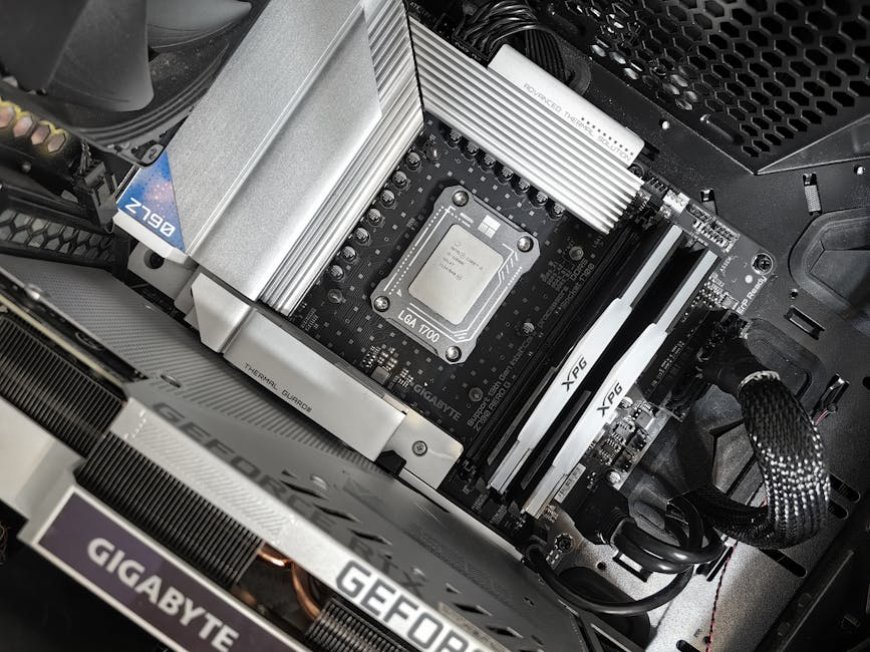
VOXBLICK.COM - Merasakan sensasi menerbangkan pesawat dalam game simulasi rasanya belum lengkap tanpa perangkat flight stick. Namun, banyak gamer yang masih bingung, apakah bisa menggunakan flight stick di platform cloud gaming seperti GeForce NOW? Jawabannya: sangat bisa! Dengan sedikit penyesuaian, kamu bisa menikmati pengalaman gaming yang lebih realistis dan imersif. Yuk, simak panduan lengkap, praktis, dan mudah kamu praktikkan di rumah berikut ini!
Mengapa Pakai Flight Stick di GeForce NOW?
Bagi penggemar game simulasi penerbangan seperti Microsoft Flight Simulator atau War Thunder, penggunaan flight stick membawa sensasi bermain ke level berikutnya.
Kontrol yang presisi, tombol yang bisa diprogram, hingga sensasi throttle yang nyata membuatmu benar-benar seperti pilot sungguhan. GeForce NOW, sebagai layanan cloud gaming, mendukung berbagai perangkat input, termasuk flight stick, selama kamu tahu cara menghubungkannya dengan benar.
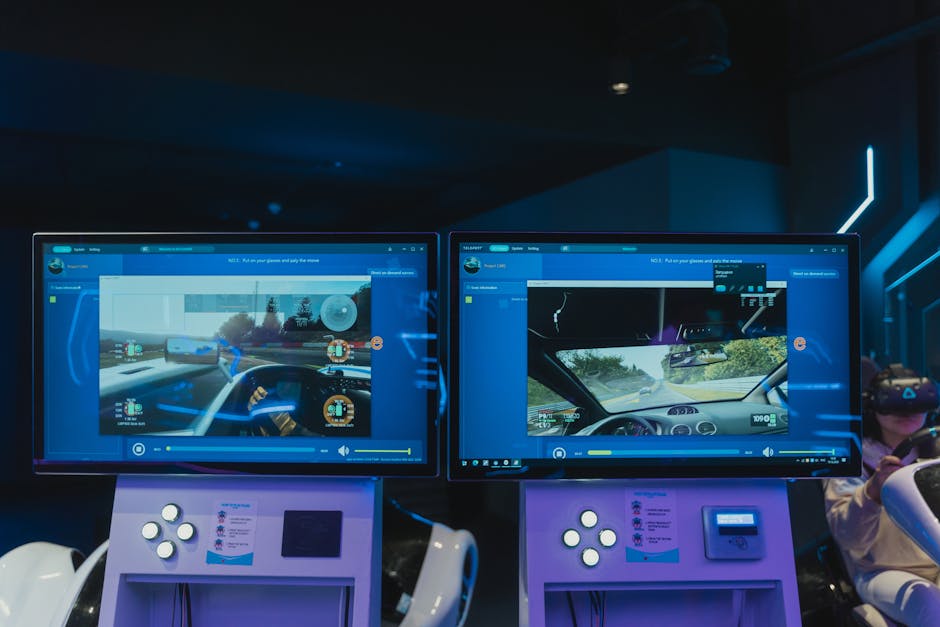
Jadi, jika kamu ingin pengalaman gaming yang lebih seru dan menantang, berikut langkah-langkah mudah yang bisa langsung diterapkan, baik untuk pemula maupun gamer berpengalaman.
Langkah-Langkah Menghubungkan Flight Stick ke GeForce NOW
- Pastikan Perangkat Mendukung: Sebelum memulai, cek apakah flight stick milikmu kompatibel dengan PC, laptop, atau perangkat yang digunakan untuk mengakses GeForce NOW. Kebanyakan flight stick populer seperti Logitech, Thrustmaster, dan Hori sudah plug-and-play.
- Koneksikan Flight Stick ke Perangkat: Hubungkan flight stick ke port USB. Tunggu beberapa detik hingga perangkat dikenali oleh sistem operasi. Untuk pengguna Mac atau Linux, pastikan driver sudah terpasang dengan baik.
- Buka GeForce NOW: Jalankan aplikasi GeForce NOW di perangkatmu. Login ke akun, lalu pilih game simulasi yang ingin dimainkan.
- Cek Pengaturan Controller: Di dalam game, masuk ke menu pengaturan (settings) lalu cari opsi input atau controller. Pastikan flight stick terdeteksi dan lakukan kalibrasi jika diperlukan.
- Atur Mapping Tombol: Beberapa game memungkinkan kamu mengatur ulang fungsi tombol pada flight stick sesuai preferensi. Manfaatkan fitur ini agar kontrol jadi lebih nyaman dan sesuai gaya mainmu.
- Uji Fungsi: Sebelum benar-benar terbang, coba tes semua tombol dan tuas. Pastikan throttle, rudder, dan tombol aksi berjalan lancar. Jika ada kendala, ulangi proses kalibrasi atau cek forum komunitas untuk solusi.
Tips Praktis Agar Pengalaman Gaming Makin Seru
- Gunakan Kabel USB Berkualitas: Untuk mencegah lag atau disconnect, pilih kabel USB asli atau berkualitas baik.
- Update Driver Secara Berkala: Driver terbaru biasanya memperbaiki kompatibilitas dan menambah fitur baru untuk perangkatmu.
- Gunakan Mouse dan Keyboard Sebagai Cadangan: Terkadang, beberapa menu dalam game lebih cepat diakses lewat mouse/keyboard. Siapkan keduanya di dekatmu.
- Eksplorasi Pengaturan Sensitivitas: Setiap game simulasi punya feel berbeda. Cobalah beberapa pengaturan sensitivitas sampai menemukan yang paling pas.
- Bergabung dengan Komunitas: Banyak tips, trik, hingga preset mapping dibagikan di forum atau grup media sosial oleh sesama pecinta flight stick dan GeForce NOW.
Rekomendasi Game Simulasi Terbaik di GeForce NOW
Setelah flight stick siap, saatnya mencoba sensasi terbang di beberapa game simulasi unggulan yang sudah tersedia di GeForce NOW. Berikut beberapa rekomendasi yang patut kamu coba:
- Microsoft Flight Simulator: Realistis dan detail, sempurna untuk yang ingin menjadi pilot virtual.
- War Thunder: Cocok untuk pecinta pertempuran udara, dengan pilihan pesawat tempur dari berbagai era.
- Elite Dangerous: Kombinasi simulasi luar angkasa dan flight stick membuat petualangan semakin seru.
- X-Plane 11: Pilihan pesawat dan pengaturan yang sangat lengkap untuk simulasi penerbangan profesional.
Panduan untuk Pemula: Jangan Takut Mencoba!
Jika ini pertama kalinya kamu menggunakan flight stick di GeForce NOW, tak perlu khawatir. Prosesnya sebenarnya cukup sederhana dan tidak memerlukan keahlian teknis khusus.
Jangan ragu untuk bereksperimen dengan berbagai pengaturan, karena setiap gamer punya gaya bermain masing-masing. Nikmati proses belajar dan jangan sungkan bertanya di komunitas jika menemui kendala.
Menghubungkan dan memakai flight stick di GeForce NOW menawarkan pengalaman gaming simulasi yang lebih seru, imersif, dan realistis.
Dengan mengikuti langkah-langkah di atas, kamu bisa langsung merasakan sensasi menjadi pilot sungguhan dari kenyamanan rumah sendiri. Selamat mencoba, semoga langit virtual selalu cerah untuk setiap petualanganmu!

Apa Reaksi Anda?
 Suka
0
Suka
0
 Tidak Suka
0
Tidak Suka
0
 Cinta
0
Cinta
0
 Lucu
0
Lucu
0
 Marah
0
Marah
0
 Sedih
0
Sedih
0
 Wow
0
Wow
0












![[VIDEO] Rekor Dunia di Balik Suntikan Polio Massal Pertama Tahun 1955](https://img.youtube.com/vi/8eH0e--DOmU/hqdefault.jpg)
