































Matikan Motion Photos Google Photos Android Hemat Ruang Permanen
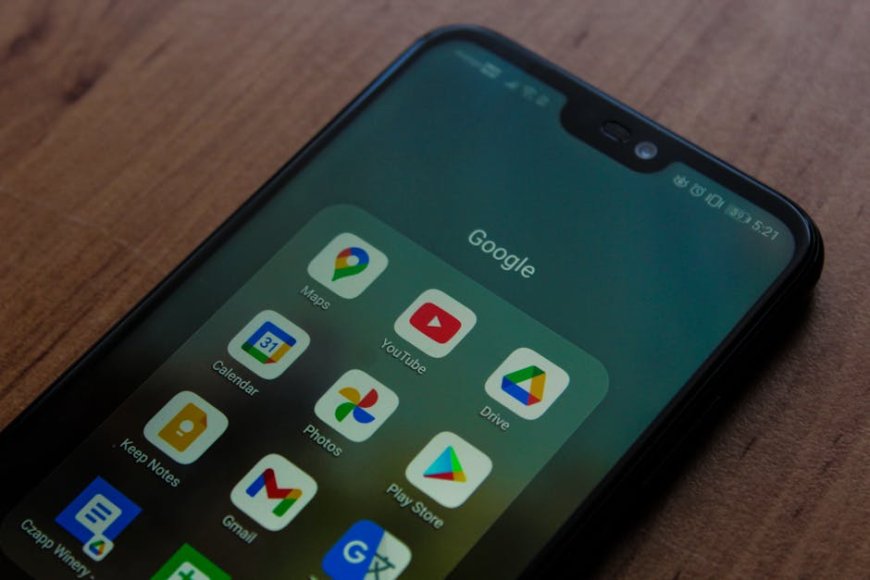
VOXBLICK.COM - Fitur Motion Photos di Google Photos Android memang dirancang untuk menangkap lebih dari sekadar momen statis. Ide di baliknya cukup menarik: merekam cuplikan video singkat beberapa detik sebelum dan sesudah Anda menekan tombol rana, memberikan konteks dinamis pada setiap jepretan. Mirip dengan Live Photos di ekosistem Apple, fitur ini bisa menjadi cara menyenangkan untuk menghidupkan kembali kenangan. Namun, di balik daya tariknya, tersimpan satu masalah krusial yang seringkali luput dari perhatian: konsumsi ruang penyimpanan.
Setiap foto bergerak ini sebenarnya adalah kombinasi gambar diam dan video mini. Bayangkan jika setiap foto yang Anda ambil, secara otomatis, menjadi sebuah video singkat.
Tidak butuh waktu lama bagi file-file ini untuk menumpuk, menggerogoti kuota penyimpanan Google Photos Anda, terutama jika Anda tidak lagi memiliki penyimpanan tak terbatas berkualitas tinggi. Bagi banyak pengguna, menghemat ruang penyimpanan adalah prioritas utama, dan mematikan Motion Photos adalah langkah cerdas dan permanen untuk mencapai tujuan tersebut. Mari kita selami panduan lengkapnya.

Memahami Dampak Motion Photos pada Penyimpanan Anda
Sebelum kita membahas langkah-langkah teknis, penting untuk memahami mengapa Motion Photos menjadi penyebab utama borosnya ruang penyimpanan. Sebuah foto biasa berukuran beberapa megabyte (MB), tergantung resolusi dan kompresi.
Namun, satu Motion Photo, yang mencakup video singkat, bisa berukuran dua hingga tiga kali lipat lebih besar dari foto statis biasa. Jika Anda mengambil ratusan atau ribuan foto setiap bulan, akumulasi data ini akan sangat signifikan.
Dulu, Google Photos menawarkan penyimpanan tak terbatas untuk foto berkualitas tinggi, yang sedikit meredakan kekhawatiran ini. Namun, sejak Juni 2021, kebijakan tersebut berubah, dan semua pengguna kini berbagi kuota penyimpanan 15 GB gratis yang sama dengan Gmail dan Google Drive. Setiap byte yang Anda simpan di atas batas ini akan dihitung, dan Motion Photos adalah salah satu kontributor terbesar yang tidak disadari. Dengan mematikan fitur ini, Anda secara proaktif mengelola penyimpanan Google Photos Android Anda, memastikan setiap gigabyte digunakan secara efisien.
Cara Mematikan Motion Photos dari Aplikasi Kamera Android Anda
Langkah pertama dan paling efektif untuk matikan Motion Photos Google Photos Android adalah dengan mencegahnya direkam sejak awal. Fitur ini biasanya diaktifkan secara default di banyak aplikasi kamera bawaan Android. Prosesnya mungkin sedikit berbeda tergantung pada merek dan model ponsel Anda, tetapi prinsip dasarnya sama.
Untuk Aplikasi Google Camera (Pixel dan beberapa Android lainnya):
- Buka aplikasi Kamera Anda.
- Di bagian atas layar, Anda akan melihat ikon kecil yang mungkin terlihat seperti lingkaran dengan titik di tengah, atau ikon "Motion" lainnya.
- Ketuk ikon tersebut. Biasanya, ada tiga opsi:
- Motion On (Aktif): Fitur Motion Photos diaktifkan.
- Motion Auto (Otomatis): Kamera akan memutuskan kapan harus merekam gerakan berdasarkan kondisi.
- Motion Off (Mati): Fitur Motion Photos dinonaktifkan sepenuhnya.
- Pilih Motion Off untuk memastikan semua foto yang Anda ambil selanjutnya adalah foto statis.
Untuk Aplikasi Kamera Samsung (One UI):
- Buka aplikasi Kamera.
- Di bagian atas layar, cari ikon yang menyerupai kotak dengan panah kecil di dalamnya, atau ikon mirip "Live Photo".
- Ketuk ikon tersebut. Jika berwarna kuning atau menyala, artinya aktif. Ketuk lagi untuk menonaktifkannya (ikon akan berubah menjadi abu-abu atau tidak menyala).
- Beberapa model mungkin memiliki pengaturan "Motion Photo" di menu pengaturan kamera. Anda bisa mengaksesnya dengan mengetuk ikon roda gigi (Settings) di aplikasi kamera, lalu mencari opsi "Motion Photo" dan menonaktifkannya.
Untuk Aplikasi Kamera Android Lainnya (Xiaomi, OPPO, Vivo, dll.):
Meskipun ikon dan lokasi persisnya bisa bervariasi, cari ikon yang mengindikasikan gerakan, foto bergerak, atau "Live Photo" di antarmuka kamera. Jika tidak ditemukan di layar utama, masuklah ke Pengaturan Kamera (biasanya ikon roda gigi) dan cari opsi terkait Motion Photo atau Live Photo untuk menonaktifkannya. Memastikan fitur ini nonaktif di aplikasi kamera Anda adalah langkah paling fundamental untuk menghemat penyimpanan secara permanen.
Mengelola dan Menghapus Motion Photos yang Sudah Ada di Google Photos
Mematikan Motion Photos di aplikasi kamera hanya mencegah perekaman di masa mendatang. Lalu, bagaimana dengan foto-foto bergerak yang sudah tersimpan di Google Photos Anda? Jangan khawatir, Anda masih memiliki kendali penuh untuk mengelolanya, bahkan menghapusnya untuk hemat ruang lebih lanjut.
Mengidentifikasi Motion Photos di Google Photos:
- Buka aplikasi Google Photos di perangkat Android Anda.
- Cari foto yang Anda curigai sebagai Motion Photo. Anda bisa mengidentifikasinya dengan ikon kecil di bagian atas foto saat Anda melihatnya, biasanya berupa lingkaran dengan titik di tengah atau tulisan "Motion".
- Saat Anda membuka foto tersebut, cuplikan video akan diputar secara otomatis.
Menonaktifkan Gerakan untuk Satu Motion Photo:
Jika Anda ingin menyimpan foto tersebut tetapi tidak ingin menyimpan aspek gerakannya (dan ukurannya yang lebih besar), Anda bisa menonaktifkannya:
- Buka Motion Photo di Google Photos.
- Di bagian atas layar, ketuk ikon Motion (lingkaran dengan titik di tengah).
- Pilih opsi "No Motion" atau "Stabilize" (jika ada). Ini akan mengubahnya menjadi foto statis. Beberapa versi Google Photos mungkin hanya menampilkan opsi untuk menstabilkan atau mengubahnya menjadi foto statis, yang pada dasarnya mengurangi ukuran file dengan menghilangkan data gerakan.
Menghapus Motion Photos Secara Permanen:
Jika Anda benar-benar ingin membebaskan ruang, menghapus Motion Photos adalah solusi terbaik.
- Buka Motion Photo di Google Photos.
- Ketuk ikon tiga titik vertikal (More options) di pojok kanan atas.
- Pilih "Delete" atau "Hapus".
- Konfirmasi penghapusan. Ingat, foto akan pindah ke folder "Sampah" selama 60 hari sebelum dihapus permanen. Untuk penghapusan instan, buka folder Sampah dan hapus secara manual.
Penting untuk dicatat bahwa menghapus Motion Photo akan menghapus seluruh file (gambar statis dan video mini).
Jika Anda hanya ingin menyimpan gambar statisnya, pastikan Anda menonaktifkan gerakan terlebih dahulu atau membuat salinan gambar statis sebelum menghapus yang asli.
Manfaat Jangka Panjang Mematikan Motion Photos
Dengan mengambil kendali atas fitur Motion Photos, Anda tidak hanya hemat ruang penyimpanan di Google Photos dan perangkat Android Anda, tetapi juga meningkatkan pengalaman penggunaan galeri secara keseluruhan:
- Penghematan Penyimpanan yang Signifikan: Ini adalah manfaat paling jelas. Dengan mengurangi ukuran file setiap foto, Anda akan mendapatkan lebih banyak ruang untuk kenangan lain, video, atau aplikasi penting.
- Galeri Lebih Cepat: Foto statis membutuhkan lebih sedikit daya pemrosesan untuk dimuat. Galeri Anda akan terasa lebih responsif dan cepat saat menjelajah.
- Transfer dan Backup Lebih Cepat: File yang lebih kecil berarti waktu unggah yang lebih singkat ke cloud dan transfer file yang lebih cepat antar perangkat.
- Baterai Ponsel Lebih Awet: Merekam video singkat untuk setiap foto membutuhkan lebih banyak daya pemrosesan dari kamera dan penyimpanan, yang pada gilirannya menguras baterai lebih cepat.
- Kontrol Lebih Baik atas Konten Anda: Anda memutuskan apa yang penting untuk disimpan. Jika aspek gerakan tidak relevan bagi Anda, mengapa harus menyimpannya?
Kesimpulan
Motion Photos adalah fitur yang menarik, namun bukan untuk semua orang, terutama bagi mereka yang memprioritaskan efisiensi penyimpanan. Dengan mengikuti panduan ini, Anda kini memiliki pengetahuan dan alat untuk matikan Motion Photos Google Photos Android secara permanen, baik dari sumbernya di aplikasi kamera maupun dengan mengelola foto-foto yang sudah ada di Google Photos. Ini adalah langkah proaktif yang akan memberikan dampak positif pada ruang penyimpanan Anda, kinerja galeri, dan bahkan masa pakai baterai perangkat Anda. Kendalikan galeri Anda, dan nikmati pengalaman fotografi yang lebih ringan dan efisien!

Apa Reaksi Anda?
 Suka
0
Suka
0
 Tidak Suka
0
Tidak Suka
0
 Cinta
0
Cinta
0
 Lucu
0
Lucu
0
 Marah
0
Marah
0
 Sedih
0
Sedih
0
 Wow
0
Wow
0











![[VIDEO] Rekor Dunia di Balik Suntikan Polio Massal Pertama Tahun 1955](https://img.youtube.com/vi/8eH0e--DOmU/hqdefault.jpg)
