































Mode Color Grading Premiere Kini Dipacu GPU NVIDIA
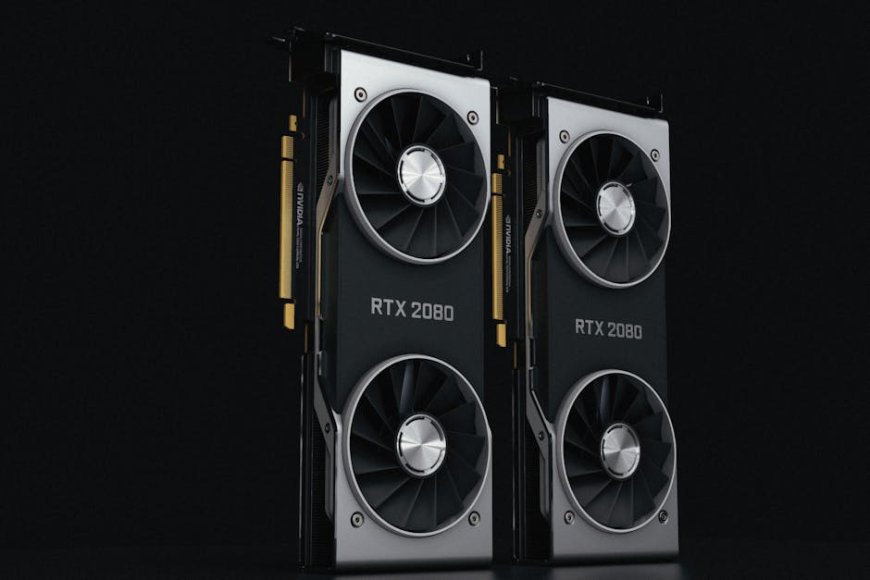
VOXBLICK.COM - Kamu yang sering bergelut dengan color grading di Adobe Premiere Pro pasti paham rasanya: begitu footage mulai kompleksnoise tinggi, banyak layer adjustment, atau beberapa pass efektimeline bisa terasa “berat” dan preview jadi kurang responsif. Kabar baiknya, mode color grading Premiere kini dipacu GPU NVIDIA. Artinya, beberapa proses yang sebelumnya lebih banyak mengandalkan CPU bisa dipercepat lewat akselerasi GPU, sehingga workflow kreatifmu lebih cepat, lebih halus, dankalau diatur dengan benarlebih konsisten.
Yang menarik, percepatan ini bukan cuma soal “lebih cepat saat render”.
Dampaknya biasanya terasa dari tahap pengeditan sehari-hari: scrubbing lebih responsif, efek grading lebih cepat diaplikasikan, dan kamu bisa lebih mudah melakukan iterasi warna tanpa menunggu terlalu lama. Di bawah ini kita bahas manfaatnya, cara kerja secara konsep, serta tips praktis agar kamu bisa memaksimalkan mode GPU NVIDIA untuk color grading.

Mengapa Color Grading Butuh Akselerasi GPU?
Color grading bukan sekadar “mengubah brightness dan kontras”.
Umumnya melibatkan beberapa operasi seperti transformasi warna (misalnya YUV↔RGB), pengolahan kurva (curves), koreksi tonal (lift/gamma/gain), pengaturan saturasi, serta efek tambahan seperti denoise, sharpening, atau look-up berbasis LUT. Semua operasi itu secara matematis intensifapalagi jika kamu menerapkan grading pada beberapa track atau memakai efek yang saling berinteraksi.
GPU unggul karena ia dirancang untuk memproses banyak data paralel. Jadi, ketika Premiere Pro memanfaatkan GPU (khususnya dari lini NVIDIA) untuk bagian tertentu dari proses grading, hasilnya biasanya:
- Preview lebih responsif saat kamu memindahkan playhead atau mengubah parameter grading.
- Latency berkurang sehingga kamu lebih cepat menemukan “feel” warna yang tepat.
- Iterasi lebih cepat saat mencoba beberapa versi look (misalnya warm cinematic vs cool teal).
- Render/eksport lebih efisien jika pipeline tertentu juga ikut dipercepat.
Mode Baru yang Dipacu GPU NVIDIA: Cara Kerjanya (Versi Praktis)
Secara konsep, mode color grading Premiere yang dipacu GPU NVIDIA bekerja dengan memindahkan beban komputasi dari CPU ke GPU untuk tugas-tugas tertentu dalam proses pemrosesan warna.
Bukan berarti semua langkah grading langsung “dialihkan”, tetapi biasanya bagian yang paling berat secara perhitunganterutama yang bisa diparalelkanlebih banyak ditangani oleh GPU.
Kamu bisa membayangkannya seperti ini: ketika kamu mengubah parameter (misalnya exposure, contrast, atau kurva), Premiere perlu menghitung ulang tampilan frame.
Jika perhitungan itu bisa dipercepat oleh GPU, kamu mendapatkan preview yang lebih cepat dan lebih stabil. Dampak ini terasa terutama saat:
- Footage beresolusi tinggi (misalnya 4K/6K) dan kamu sering melakukan scrub cepat.
- Efek grading diterapkan di beberapa layer (misalnya adjustment layer + effect di clip).
- Kamu memakai kombinasi LUT, curves, dan noise reduction.
Manfaat Langsung untuk Workflow Kreatif
Percepatan GPU sering kali membuat kamu merasa “lebih bebas” bereksperimen. Bukan cuma karena timeline lebih ringan, tapi karena kamu bisa menjaga ritme kreatif tanpa terganggu loading.
Berikut manfaat yang paling sering dirasakan editor dan colorist:
- Waktu trial & error lebih singkat: kamu bisa mencoba beberapa gaya warna tanpa menunggu preview lama.
- Kontinuitas warna lebih mudah dijaga: ketika preview cepat, kamu lebih konsisten memeriksa transisi antar shot.
- Kolaborasi lebih lancar: kamu bisa menghasilkan versi look lebih cepat untuk feedback klien/partner.
- Lebih hemat waktu saat finishing: proses yang biasanya memakan waktu bisa dipercepat, terutama saat eksport.
Intinya, kamu tidak hanya “mengejar performa”, tapi juga meningkatkan kualitas keputusan kreatif karena kamu mendapatkan respons yang lebih instan.
Cara Mengaktifkan dan Memastikan Mode GPU NVIDIA Bekerja
Karena versi Premiere Pro dan konfigurasi sistem bisa berbeda, langkah berikut adalah panduan umum yang biasanya relevan. Tujuannya supaya kamu memastikan akselerasi GPU benar-benar aktif dan tidak terhambat oleh setting lain.
- Pastikan driver NVIDIA terbaru: driver yang usang sering menyebabkan fitur akselerasi tidak optimal atau bahkan tidak aktif.
- Gunakan GPU NVIDIA yang didukung: fitur akselerasi biasanya bergantung pada GPU dan dukungan perangkat lunak.
- Aktifkan rendering/preview berbasis GPU di Premiere (cek pengaturan performa/renderer di aplikasi).
- Periksa pengaturan Sequence: pastikan format timeline sesuai kebutuhan (resolusi, frame rate) agar preview tidak “keteteran”.
- Matikan efek yang tidak perlu saat grading: misalnya efek heavy yang bisa ditunda sampai tahap finishing.
Setelah kamu mengubah setting, coba lakukan tes sederhana: pilih 1–2 shot yang paling berat (misalnya dengan noise dan banyak efek), lalu ubah parameter grading secara bertahap.
Jika mode GPU berjalan, kamu biasanya akan melihat perubahan preview yang lebih cepat dan scrub lebih stabil.
Tips Praktis Agar Color Grading Lebih Konsisten (dan Tetap Cepat)
Performa bagus itu penting, tapi tujuan akhirnya adalah warna yang konsisten. Berikut tips yang bisa langsung kamu terapkan saat menggunakan mode color grading yang dipacu GPU NVIDIA:
- Gunakan adjustment layer untuk look yang sama:
- Kalau kamu punya gaya warna yang sama untuk satu segmen, terapkan lewat adjustment layer agar perubahan lebih mudah dan konsisten.
- Ini juga mengurangi risiko perbedaan grading antar clip karena setting yang tidak sinkron.
- Mulai dari koreksi dasar sebelum kreatif:
- Kerjakan dulu exposure/white balance/contrast, baru masuk ke stylized look (misalnya teal-orange, cinematic S-curve).
- Dengan urutan ini, kamu menghindari “memaksa” warna sampai merusak tonal.
- Batasi jumlah efek berat di tahap preview:
- Jika kamu memakai denoise/sharpen yang intensif, pertimbangkan untuk mengaktifkannya hanya saat export atau saat kamu sudah yakin dengan look.
- Tujuannya supaya preview tetap ringan dan responsif.
- Perhatikan skala LUT dan kurva:
- LUT yang terlalu “kuat” bisa membuat highlight cepat clipping.
- Jika perlu, gunakan kurva untuk menyeimbangkan tonal sebelum LUT final.
- Gunakan pemeriksaan cepat di beberapa frame kunci:
- Jangan hanya menilai satu frame saat preview.
- Ambil 3–5 frame representatif (highlight, shadow, midtone) agar grading konsisten sepanjang shot.
Contoh Workflow yang Lebih Efisien
Supaya kamu kebayang, ini contoh workflow sederhana yang biasanya terasa lebih cepat ketika GPU acceleration aktif:
- Blocking grade: set white balance dan exposure dasar untuk seluruh sequence (atau satu segmen).
- Look pass: terapkan LUT atau kurva gaya (cinematic/teal-orange) pada adjustment layer.
- Fine tuning: ubah parameter halus (saturation, contrast, tonal pivot) hanya pada shot yang butuh.
- Pass efek tambahan: aktifkan denoise/sharpen atau efek sekunder saat look sudah mendekati final.
- Export: lakukan render final dengan set kualitas yang kamu butuhkan untuk delivery.
Dengan mode GPU NVIDIA, tahap 2 dan 3 biasanya paling terasa manfaatnya karena kamu sering bolak-balik mengubah parameter dan memeriksa hasil.
Hal yang Perlu Kamu Waspadai
Akselerasi GPU itu membantu, tapi ada beberapa hal yang tetap perlu kamu perhatikan agar hasilnya stabil:
- Perbedaan antara preview dan export kadang terjadi jika ada setting kualitas preview berbeda dari export. Pastikan kamu cek hasil final.
- Thermal dan power limit: performa GPU yang turun akibat panas bisa membuat preview melambat. Pastikan sistem pendinginan baik.
- Kompatibilitas dengan plugin: beberapa plugin efek mungkin tidak dipercepat melalui jalur GPU tertentu. Jika ada plugin heavy, performa bisa tetap tergantung prosesnya.
Jika kamu mengalami performa yang tidak sesuai harapan, langkah paling efektif biasanya: cek driver, cek setting akselerasi GPU di Premiere, lalu kurangi efek berat saat preview.
Dengan adanya mode color grading Premiere yang dipacu GPU NVIDIA, kamu bisa mempercepat proses warna tanpa mengorbankan konsistensiselama kamu mengelola workflow dengan rapi.
Mulai dari menyiapkan sistem (driver dan dukungan GPU), mengaktifkan akselerasi, lalu menerapkan strategi seperti adjustment layer, urutan koreksi dasar sebelum kreatif, serta kontrol efek berat di tahap preview. Hasilnya: timeline lebih responsif, iterasi lebih cepat, dan kamu bisa fokus pada keputusan kreatif yang benar-benar berdampak pada kualitas visual.

Apa Reaksi Anda?
 Suka
0
Suka
0
 Tidak Suka
0
Tidak Suka
0
 Cinta
0
Cinta
0
 Lucu
0
Lucu
0
 Marah
0
Marah
0
 Sedih
0
Sedih
0
 Wow
0
Wow
0












![[VIDEO] Rekor Dunia di Balik Suntikan Polio Massal Pertama Tahun 1955](https://img.youtube.com/vi/8eH0e--DOmU/hqdefault.jpg)
