

































7 Cara Atasi WhatsApp Pending Meski Sinyal Bagus 2026
VOXBLICK.COM - WhatsApp pending meski sinyal terlihat bagus menjadi keluhan yang makin sering muncul pada 2026. Masalah ini biasanya terlihat saat pesan tidak terkirim, panggilan gagal tersambung, atau status “Pending…” bertahan cukup lamapadahal indikator jaringan di ponsel menunjukkan sinyal penuh. Kondisi ini penting diketahui karena WhatsApp digunakan untuk komunikasi kerja, layanan pelanggan, hingga koordinasi keluarga keterlambatan pengiriman dapat berdampak langsung pada produktivitas dan respons layanan.
Dalam banyak kasus, penyebabnya bukan semata “sinyal lemah”, melainkan kombinasi faktor seperti kualitas rute internet, pembatasan data latar belakang, konflik pengaturan hemat daya, gangguan DNS/VPN, atau anomali pada cache aplikasi.
Pembaca perlu memahami bahwa indikator sinyal (bar) hanya menggambarkan kekuatan radio, bukan kualitas jalur data ke server WhatsApp.
Berikut panduan praktis “cara atasi WhatsApp pending” yang bisa dicoba berurutan.
Tujuannya bukan sekadar menunggu, tetapi mengidentifikasi sumber masalah pada koneksi, perangkat, dan konfigurasi aplikasisehingga Anda bisa kembali mengirim pesan dengan stabil.
1) Pastikan masalah bukan di WhatsApp, tapi di koneksi data
Langkah awal yang sering terlewat adalah memverifikasi apakah internet Anda benar-benar stabil. Sinyal bagus tidak selalu berarti throughput (kecepatan efektif) dan latensi (waktu jeda) baik.
- Coba buka 1–2 situs atau aplikasi lain (misalnya browser atau media sosial) untuk memastikan data berjalan normal.
- Matikan Wi‑Fi lalu nyalakan data seluler (atau sebaliknya) dan cek apakah WhatsApp membaik.
- Jika memungkinkan, coba kirim pesan ke kontak lain (bukan hanya grup) untuk membedakan masalah akun/nomor atau masalah jaringan.
Jika aplikasi lain juga lambat atau sering gagal memuat, fokusnya ke jaringan. Jika aplikasi lain normal tetapi WhatsApp tetap pending, lanjutkan ke langkah berikut.
2) Restart perangkat dan “segarakan” jaringan
Restart sederhana kadang efektif karena memperbarui sesi jaringan (network session) serta menyegarkan komponen yang menangani koneksi aplikasi.
- Restart ponsel (bukan hanya menutup aplikasi).
- Setelah menyala, tunggu 1–2 menit sebelum mencoba mengirim pesan lagi.
- Jika Anda menggunakan Wi‑Fi, restart router atau modem bila memungkinkan.
Pada beberapa perangkat, WhatsApp akan menggunakan koneksi yang sebelumnya sempat “setengah putus” (misconfigured session), dan restart membantu memaksa koneksi baru terbentuk.
3) Aktifkan Mode Pesawat 20–30 detik (trik yang sering berhasil)
Trik mode pesawat adalah metode cepat untuk memutus dan membangun ulang koneksi radio. Walau terdengar sederhana, ini dapat memperbaiki kondisi ketika jaringan tampak ada, tetapi jalur data ke internet mengalami masalah.
- Aktifkan Mode Pesawat selama 20–30 detik.
- Nonaktifkan Mode Pesawat dan tunggu sinyal kembali stabil.
- Buka WhatsApp dan coba kirim pesan.
Jika Anda berada di area dengan perpindahan menara (handover) yang sering, langkah ini membantu perangkat “mengunci” kembali rute data yang lebih baik.
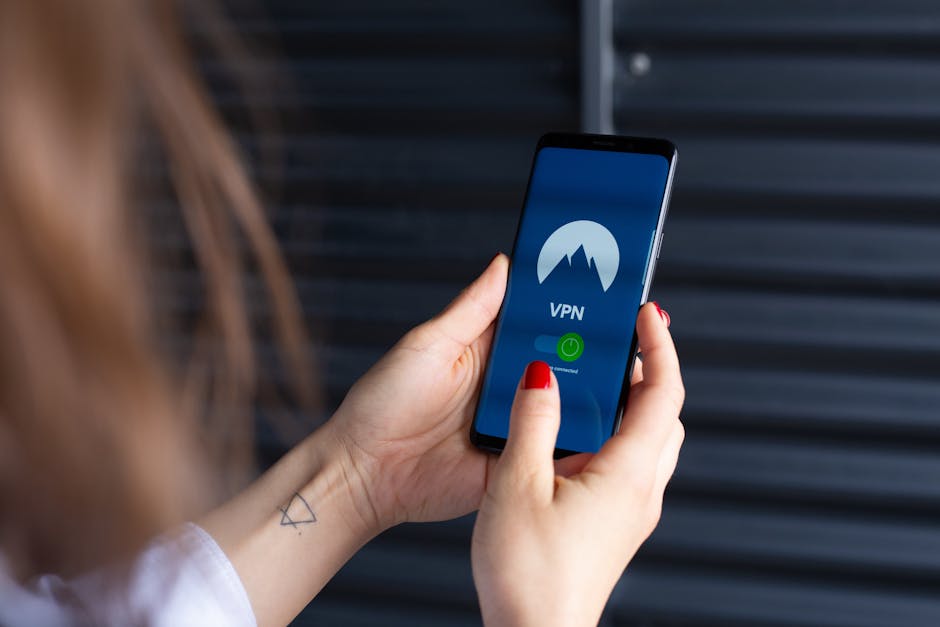
4) Nonaktifkan VPN/Proxy dan cek pengaturan DNS
VPN, DNS pribadi, atau proxy dapat menyebabkan sebagian permintaan ke server WhatsApp tertundaterutama jika konfigurasi DNS tidak cocok dengan rute jaringan operator atau terjadi perubahan kebijakan rute.
- Matikan VPN atau fitur “Private DNS” sementara.
- Jika Anda memakai aplikasi penguat jaringan/anti-lag, coba nonaktifkan dulu.
- Uji kirim pesan setelah perubahan.
Jika setelah mematikan VPN masalah hilang, Anda bisa meninjau ulang preferensi VPN atau mengganti server (misalnya pilih lokasi yang lebih dekat).
5) Bersihkan cache WhatsApp (bukan hapus data) dan perbarui aplikasi
Data sementara yang korup atau menumpuk bisa mengganggu proses sinkronisasi pesan. Membersihkan cache membantu WhatsApp memulai ulang proses yang memerlukan penyimpanan lokal.
- Android: Pengaturan > Aplikasi > WhatsApp > Penyimpanan > Bersihkan cache.
- iPhone: tidak ada “cache” yang setara, tetapi Anda bisa coba keluar dari aplikasi, restart, dan pastikan versi WhatsApp terbaru.
- Pastikan WhatsApp sudah versi terbaru dari App Store/Play Store.
Memperbarui penting karena pada 2026 WhatsApp terus melakukan perbaikan performa dan optimasi koneksi. Aplikasi yang ketinggalan versi kadang lebih rentan pada kondisi jaringan tertentu.
6) Periksa izin data latar belakang dan penghemat baterai
WhatsApp mengandalkan koneksi latar belakang untuk sinkronisasi pesan. Jika sistem membatasi aktivitas background, pesan bisa terlihat “pending” walau sinyal bagus.
- Nonaktifkan penghemat baterai untuk WhatsApp (atau pilih “Tidak dibatasi” di pengaturan aplikasi).
- Pastikan izin “Data seluler” dan “Wi‑Fi” untuk WhatsApp aktif.
- Jika ada fitur “hemat data” atau “background restriction”, longgarkan untuk WhatsApp.
Pengguna sering mengaktifkan mode hemat daya saat sinyal terlihat kuat, tetapi justru pembatasan baterai membuat proses pengiriman tertahan beberapa menit.
7) Uji ulang akun dan status perangkat: keluar-masuk, cek penyimpanan, dan jaringan ulang
Jika langkah sebelumnya belum menyelesaikan, fokus pada kondisi akun dan perangkat. Ini bukan berarti akun Anda “rusak”, tetapi ada kemungkinan sinkronisasi tertahan.
- Pastikan tidak ada masalah ruang penyimpanan: perangkat yang hampir penuh dapat memperlambat proses unduhan media dan sinkronisasi.
- Coba keluar dari WhatsApp lalu masuk kembali (opsi ini tersedia di pengaturan akun/WhatsApp pada beberapa perangkat).
- Jika Anda memakai nomor baru atau baru migrasi SIM, pastikan aktivasi nomor selesai dan verifikasi berjalan normal.
Untuk uji cepat, coba kirim pesan teks tanpa media. Jika pesan teks terkirim tetapi media pending, biasanya masalah terkait unduhan/izin akses media atau koneksi ke layanan penyimpanan.
Dampak dan implikasi yang lebih luas untuk pengguna dan ekosistem 2026
Masalah “WhatsApp pending meski sinyal bagus” menunjukkan pergeseran penting cara kita menilai kualitas jaringan. Indikator bar sinyal bukan metrik yang cukup untuk menggambarkan kelancaran aplikasi real-time. Implikasi praktisnya:
- Pengguna perlu literasi koneksi: memahami perbedaan antara kekuatan sinyal radio dan kualitas data (latensi/throughput) agar troubleshooting lebih tepat.
- Operator dan penyedia jaringan: kasus pending dapat mengindikasikan isu rute, DNS, atau kebijakan trafik yang memengaruhi aplikasi tertentu. Ini mendorong kebutuhan monitoring end-to-end (E2E) dan pengujian lintas operator.
- Produsen perangkat & sistem operasi: pembatasan background, mode hemat daya, dan kebijakan aplikasi latar belakang makin berpengaruh terhadap aplikasi messaging. Pengguna akan semakin bergantung pada pengaturan yang tepat.
- Keandalan komunikasi: untuk industri seperti layanan pelanggan, logistik, dan layanan kesehatan, keterlambatan pesan dapat memengaruhi SLA dan respons. Karena itu, tim operasional biasanya menyiapkan prosedur fallback (misalnya kanal komunikasi alternatif).
Secara keseluruhan, problem ini memperkuat kebutuhan pendekatan troubleshooting berbasis data: mulai dari memverifikasi koneksi, menguji ulang rute (misalnya mode pesawat), mengecek konfigurasi aplikasi, hingga memastikan pembatasan sistem tidak
menghambat sinkronisasi WhatsApp.
Jika Anda mengikuti urutan 7 cara atasi WhatsApp pending di atasmulai dari pengecekan koneksi, mode pesawat, hingga pengaturan cache, VPN, dan bateraipeluang perbaikan biasanya lebih tinggi dibanding hanya menunggu.
Untuk kasus yang menetap, fokus pada pengujian lintas jaringan (Wi‑Fi vs data seluler) dan pastikan WhatsApp serta sistem perangkat berada pada konfigurasi yang mendukung aktivitas latar belakang.

Apa Reaksi Anda?
 Suka
0
Suka
0
 Tidak Suka
0
Tidak Suka
0
 Cinta
0
Cinta
0
 Lucu
0
Lucu
0
 Marah
0
Marah
0
 Sedih
0
Sedih
0
 Wow
0
Wow
0














![[VIDEO] Rekor Dunia di Balik Suntikan Polio Massal Pertama Tahun 1955](https://img.youtube.com/vi/8eH0e--DOmU/hqdefault.jpg)
